IT Security
Security Awareness für Ihr Unternehmen
Security Awareness ist in der modernen Geschäftswelt unerlässlich, denn jeder Mitarbeitende ist ein potentielles Angriffsziel für Cyber-Kriminelle.
Hyper‑V Virtualisierungs-Tutorial: ▶️ Voraussetzungen, Hyper‑V Manager, Gen2‑VMs, vSwitches, Storage, Performance & Best Practices.
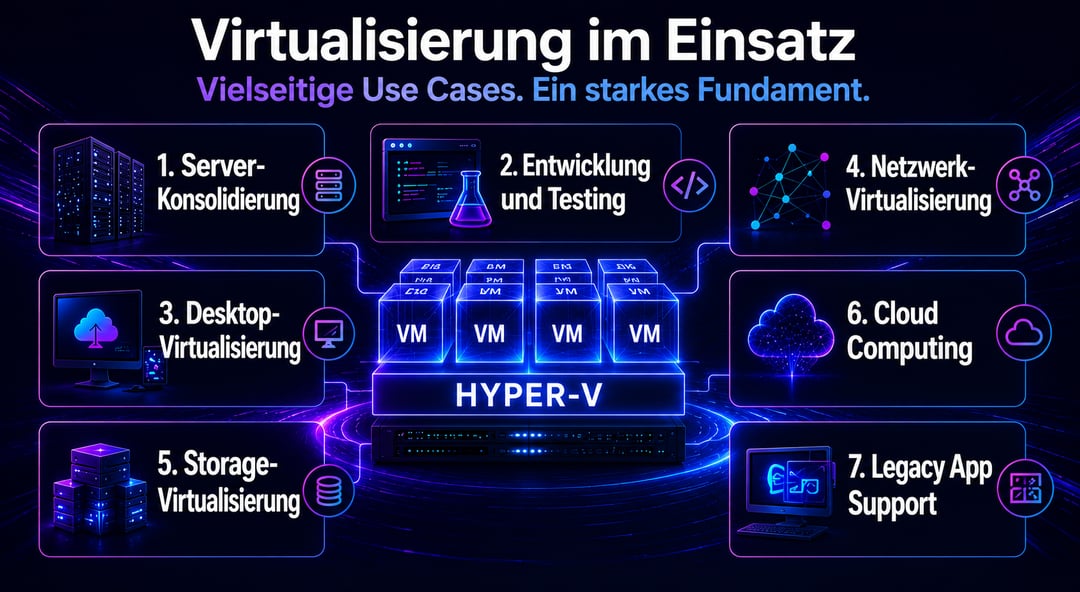
Mit Hyper‑V bündeln Sie Workloads auf weniger Hardware, erhöhen Verfügbarkeit und bleiben flexibel – direkt im Microsoft‑Ökosystem (Windows Server/Windows 11). Diese Einsatzszenarien liefern schnellen, messbaren Nutzen:
Serverkonsolidierung: Mehrere Dienste/Apps als VMs auf einem Host – geringere Hardware‑ und Energiekosten
Dev/QA/Staging: Schnelles Klonen, Snapshots/Checkpoints, reproduzierbare Tests
Standort-/Edge‑IT: Lokale Workloads in Filialen/Produktion stabil und sicher betreiben
Business Continuity & DR: Hyper‑V‑Replikation, schnelle Restores, definierte RTO/RPO
Legacy‑Anwendungen isolieren: Alte OS/Apps sicher kapseln, kontrollierte Laufzeitumgebung
Sicherheitszonen & Compliance: VLAN‑Segmentierung, vSwitch‑Policies, vTPM/Secure Boot
Skalierung nach Bedarf: Dynamischer Arbeitsspeicher, flexible VHDX, einfache Ressourcenerweiterung
Kostenkontrolle: Standardisierter Betrieb, vereinfachtes Patch‑/Lifecycle‑Management
Hybrid mit Azure: Backup, Monitor, Site Recovery und Update‑Management nahtlos anbinden
VDI/RDS‑Szenarien: Sitzungen/Desktops zentral bereitstellen (Pilot bis Produktion)
Kurz gesagt: Hyper‑V macht Ihre Infrastruktur schlanker, sicherer und zukunftsfähig – ohne die Organisation zu überfordern.
Virtualisierte Umgebungen entfalten ihre Vorteile, wenn die Basics stimmen. Unser Infrastructure Consultant Peter Sommer zeigt in zwei kurzen YouTube‑Videos, wie Sie eine Hyper‑V‑Umgebung sauber aufsetzen und effizient verwalten – praxisnah und auf den Punkt.
Virtuelle Maschine mit Windows
Hyper-V ist der Microsoft-Hypervisor für Windows Server und unterstützte Windows-Editionen. Er trennt die physische Hardware vom Gastbetriebssystem und stellt Ressourcen wie CPU, RAM, Speicher und Netzwerk logisch isoliert bereit. Das macht Hyper-V interessant für Testsysteme, Schulungsumgebungen, Entwicklungs-Setups und Serverkonsolidierung, weil mehrere VMs parallel auf einem Host laufen können.
Für ein stabiles Hyper-V-Setup benötigen Sie einen Prozessor mit Virtualisierungsunterstützung, ausreichend Arbeitsspeicher und schnellen Storage. In der Praxis sind SSD oder NVMe wichtig, weil langsame Datenträger VM-Start, Installation und I/O-lastige Workloads ausbremsen können. Zusätzlich sollte Virtualisierung im BIOS oder UEFI aktiviert sein, damit der Host die entsprechenden CPU-Funktionen nutzen kann.
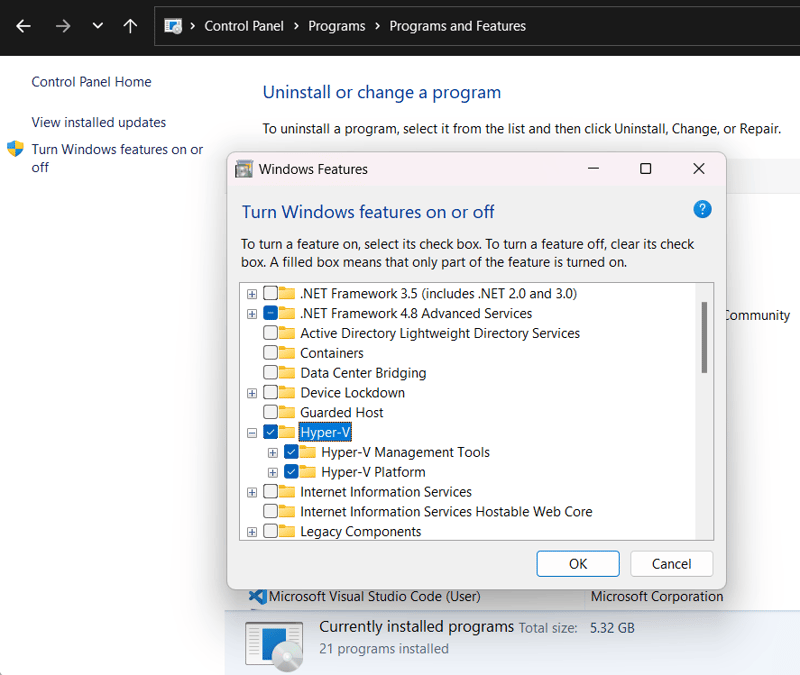
Hyper-V ist auf unterstützten Windows-Systemen und Windows Server verfügbar. Microsoft beschreibt Hyper-V als native Virtualisierungsplattform für Windows Server und Windows, mit der sich verschiedene Workloads auf einem System virtualisieren lassen.
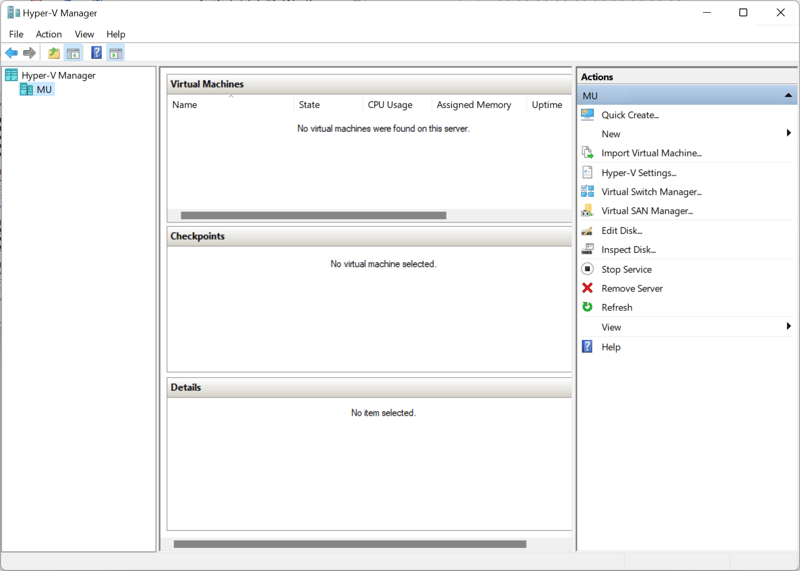
Für die Verwaltung nutzen Sie typischerweise den Hyper-V-Manager, der Ihnen eine grafische Oberfläche für VM-Erstellung, Konfiguration und Verwaltung bietet.
Nach der Aktivierung von Hyper-V steht Ihnen die Verwaltungsoberfläche bereit, über die Sie Hosts und virtuelle Maschinen administrieren. Microsoft dokumentiert den Standardweg über den Hyper-V-Manager, in dem Sie neue VMs anlegen und konfigurieren können. Je nach Szenario können Sie die Verwaltung zusätzlich automatisieren, etwa mit PowerShell-Cmdlets, die Microsoft ebenfalls in der offiziellen Anleitung beschreibt.
In professionellen Umgebungen ist es sinnvoll, GUI und Skripting zu kombinieren. Die GUI ist ideal für einmalige Installationen, während PowerShell Standardisierung, Wiederholbarkeit und schnelle Massenerstellung unterstützt. Das ist vor allem dann relevant, wenn Sie mehrere identische Test- oder Schulungsmaschinen ausrollen möchten.
Microsoft empfiehlt für neue VMs in der Regel Generation 2, sofern die Workload kompatibel ist. Generation 2 nutzt eine UEFI-basierte Boot-Architektur statt der BIOS-basierten Architektur von Generation 1. Generation 2 wird in der Microsoft-Dokumentation als moderne Variante dargestellt und ist in vielen Szenarien die bessere Wahl für neue Deployments.
Generation 1 bleibt relevant, wenn Sie ältere Betriebssysteme oder spezielle Kompatibilitätsanforderungen haben. In solchen Fällen kann die klassische Architektur weiterhin notwendig sein, vor allem bei Legacy-Workloads. Für neue 64-Bit-Umgebungen ist Generation 2 in der Regel vorzuziehen, weil sie moderner und flexibler ist.
Hier ist der zweite Teil des „TechTutorial: Hyper-V: Diese 10 Tipps solltest du unbedingt beachten! “ mit Peter Sommer. Weitere Tutorials gibt's auf unserem Medialine Group Youtube-Kanal.
Microsoft beschreibt die Erstellung einer VM über den Hyper-V-Manager in klaren Schritten: Hyper-V-Manager öffnen, den Host auswählen, über New eine Virtual Machine starten und anschließend den Assistenten durchlaufen.
Dabei geben Sie den Namen und den Speicherort an, wählen die Generation, definieren RAM und Netzwerk und legen eine virtuelle Festplatte sowie ein Installationsmedium fest.
In Hyper-V spielt das Datenträgerformat eine zentrale Rolle, weil VM-Performance, Flexibilität und Wartbarkeit stark davon abhängen. Microsofts Dokumentation verknüpft die VM-Generierung mit den jeweiligen technischen Eigenschaften der Plattform. Für moderne Setups ist VHDX in der Praxis häufig die bessere Wahl, da es für aktuelle Hyper-V-Szenarien und größere Speicheranforderungen entwickelt wurde.
Ein häufiger Fehler ist eine zu knappe Storage-Planung. Wenn Host und VM auf langsame oder stark ausgelastete Datenträger zugreifen, wirkt sich das sofort auf Bootzeiten, Updates und Applikationsverhalten aus. Für produktionsnahe Testumgebungen sollte daher nicht nur die Größe, sondern auch die Geschwindigkeit und Trennung der Speicherebenen berücksichtigt werden.
Ein Hyper-V-Host benötigt einen virtuellen Switch, damit VMs Netzwerkzugriff erhalten. Je nach Anforderung können Sie externe, interne oder private Switches konfigurieren, um unterschiedliche Netzwerksegmente zu erstellen. Das ist besonders nützlich, wenn Sie Lab-Umgebungen, DMZ-nahe Szenarien oder isolierte Testnetzwerke abbilden möchten.

Für viele Standardfälle eignet sich ein externer Switch, wenn die VM im physischen Netzwerk erreichbar sein soll. Microsofts Dokumentation zum VM-Start und zur Netzwerkzuordnung zeigt, dass der Switch ein zentraler Bestandteil der VM-Konfiguration ist. Ein sauber benannter Switch und konsistente Netzsegmentierung erhöhen die Nachvollziehbarkeit in komplexeren Setups.
Bei Hyper-V ist eine überlegte Ressourcenvergabe entscheidend. Zu viele vCPUs oder zu wenig RAM führen schnell zu Engpässen, wenn mehrere VMs gleichzeitig aktiv sind.
Microsofts Performance-Hinweise und ergänzende Fachquellen betonen, dass eine gute Planung wichtiger ist als pauschal möglichst hohe Werte zu vergeben.
CPU-Bottlenecks werden oft vermutet, obwohl in vielen Fällen Storage oder Memory das eigentliche Nadelöhr sind. Fachquellen zu Hyper-V-Performance empfehlen deshalb, die Ursache der Engpässe systematisch zu prüfen, statt blind die CPU hochzuschrauben.

Wenn eine VM langsam reagiert, sollte der erste Blick meist auf den Storage gehen. Schnelle Laufwerke und eine vernünftige Trennung von Host- und VM-Daten verbessern die Gesamtperformance deutlich. Auch die Auswahl der richtigen Disk-Strategie ist relevant, da nicht jede Konfiguration für jeden Workload gleich gut passt.
Microsoft verweist in seinen technischen Ressourcen darauf, dass Hyper-V-Umgebungen nicht nur eingerichtet, sondern auch regelmäßig überprüft werden sollten. Dazu gehört es, Performance-Daten auszuwerten und den Ressourcenverbrauch realistisch zu bewerten.
Verwenden Sie für neue VMs bevorzugt Generation 2, wenn die Workload kompatibel ist.
Planen Sie SSD- oder NVMe-Storage ein, bevor Sie mehrere VMs auf einem Host betreiben.
Konfigurieren Sie virtuelle Switches bewusst nach dem gewünschten Netzwerkverhalten.
Weisen Sie CPU und RAM nicht pauschal, sondern bedarfsorientiert zu.
Nutzen Sie PowerShell für wiederholbare und standardisierte VM-Erstellungen.


Security Awareness ist in der modernen Geschäftswelt unerlässlich, denn jeder Mitarbeitende ist ein potentielles Angriffsziel für Cyber-Kriminelle.
Virtuelle Desktops und ihre Rolle in der modernen Arbeitswelt: Jetzt gibt es Azure Virtual Desktop auch in der Private-Cloud-Umgebung.
Microsoft Azure hat sein Portfolio umgestellt: Azure Stack HCI wurde ein Teil von Azure Local. Wir erklären Ihnen, welche Vorteile sich für Ihr...