Inside Medialine

📆 Outlook-Kalender freigeben – damit Kollegen Zeiten sofort sehen

Outlook-Kalender freigeben ▶ Anleitung mit Berechtigungen, Tipps und hĂ€ufigen Fehlern – damit Kollegen VerfĂŒgbarkeiten sehen.


đŸ—“ïž Transparenz und Übersicht im Arbeitsalltag 

Tech-Tutorial: Outlook-Kalender teilen

Wer regelmĂ€ĂŸig mit mehreren Projekten jongliert, kennt das: Meetings, Deadlines und spontane Abstimmungen fĂŒllen den Kalender schneller, als einem lieb ist. Umso wichtiger ist es, auf einen Blick zu erkennen, wann Kolleginnen und Kollegen verfĂŒgbar sind ohne lange Abstimmungen per E-Mail oder Chat. In diesem Tech-Tutorial zeigen wir Ihnen Schritt fĂŒr Schritt, wie Sie Ihren Outlook-Kalender fĂŒr Kollegen freigeben, welche Berechtigungen sinnvoll sind und wie Kollegen einen freigegebenen Outlook-Kalender einbinden.

Inhalte 📄Outlook-Kalender freigeben fĂŒr Kollegen

  1. Warum sollte man den Outlook-Kalender freigeben?
  2. Voraussetzungen fĂŒr die Kalenderfreigabe in Outlook
  3. Wann funktioniert die Outlook-Kalenderfreigabe nicht? 
  4. So funktioniert die Outlook-Kalenderfreigabe
  5. Datenschutz-Tipps
  6. 6 Hacks fĂŒr den Outlook-Kalender
  7. Fazit
  8. Kontaktformular
  9. FAQ

Warum sollte man den Outlook-Kalender freigeben?

Wer in Microsoft 365 arbeitet, merkt schnell: Mit einer sauberen Kalenderfreigabe spart man sich viele Abstimmungsrunden.

Die Outlook-Kalenderfreigabe fĂŒr Kollegen bringt klare Vorteile im Arbeitsalltag

🕧 Schnellere Terminfindung, da freie und belegte Zeiten sofort ersichtlich sind

đŸ‘ïžMehr Transparenz im Team, weil jeder sofort sieht, wann der Kollege im Urlaub ist oder wann die Projektleiterin in Kundenterminen steckt.

🌅Bessere Vertretungsregelungen, da relevante Termine bei Abwesenheiten eingesehen oder ĂŒbernommen werden können

📅Grundlage fĂŒr gemeinsame Team- oder Projektkalender, die von mehreren Personen genutzt werden

Voraussetzungen fĂŒr die Kalenderfreigabe in Outlook

Damit die Kalenderfreigabe zuverlĂ€ssig und ohne EinschrĂ€nkungen funktioniert, mĂŒssen einige technische Voraussetzungen erfĂŒllt sein. Diese betreffen sowohl das verwendete Outlook-Konto als auch den EmpfĂ€nger der Freigabe. GrundsĂ€tzlich nutzen Sie Outlook idealerweise in Verbindung mit Microsoft Exchange bzw. Microsoft 365. Nur in dieser Umgebung ist eine echte, dynamische Kalenderfreigabe möglich, bei der Änderungen in nahezu Echtzeit synchronisiert werden. Auch der EmpfĂ€nger sollte ĂŒber ein Outlook- oder Microsoft-Konto verfĂŒgen, damit die Freigabe korrekt angenommen und der Kalender dauerhaft eingebunden werden kann. Am reibungslosesten funktioniert die Kalenderfreigabe, wenn beide Personen im selben Unternehmen bzw. im gleichen Microsoft-Tenant arbeiten. In diesem Fall werden TerminĂ€nderungen in der Regel sofort ĂŒbernommen, und alle Berechtigungsstufen stehen vollstĂ€ndig zur VerfĂŒgung.

👉 Wichtig

Bei reinen IMAP- oder POP3-Konten ist die Live-Freigabe des freigegebenen Kalenders technisch nicht möglich. In diesen FĂ€llen lassen sich Kalender höchstens als statische Momentaufnahme oder ĂŒber externe Veröffentlichungsoptionen teilen. 


Wann funktioniert die Outlook-Kalenderfreigabe nicht?

Auch wenn die Funktion grundsÀtzlich einfach zu bedienen ist, kann es in bestimmten Situationen zu EinschrÀnkungen kommen.

Typische GrĂŒnde

  • Die SchaltflĂ€che „Kalender freigeben“ ist ausgegraut ▶ HĂ€ufig liegt kein Exchange- oder Microsoft-365-Konto vor.
  • Der EmpfĂ€nger kann die Einladung nicht öffnen ▶ Direkte Freigaben funktionieren nur mit Outlook- bzw. Microsoft-Konten.
  • TerminĂ€nderungen werden nicht sofort angezeigt ▶ Bei organisationsĂŒbergreifender Freigabe kann es zu Synchronisierungsverzögerungen kommen.
  • Fehlermeldung „Dieser Kalender kann nicht freigegeben werden“ ▶ In vielen FĂ€llen ist die eingegebene E-Mail-Adresse ungĂŒltig oder gehört zu einer nicht unterstĂŒtzten Gruppe.
💡 Tipp aus der Praxis

Wenn die Kalenderfreigabe nicht wie erwartet funktioniert, lohnt sich ein kurzer Blick in die Kontoeinstellungen von Outlook. Dort lĂ€sst sich prĂŒfen, welcher Kontotyp verwendet wird und ob die Berechtigungen korrekt gesetzt sind. 


Schritt fĂŒr Schritt

So funktioniert die Outlook-Kalenderfreigabe

Schritt 1: Kalender in Outlook öffnen

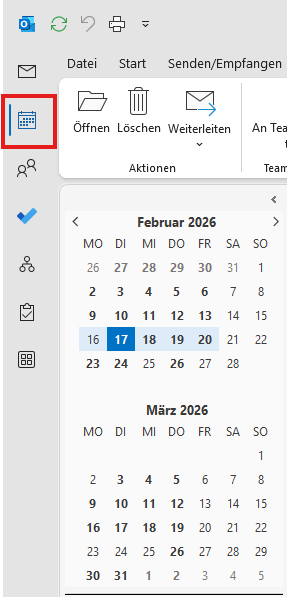
Öffnen Sie Outlook und wechseln Sie unten links in die Kalenderansicht.
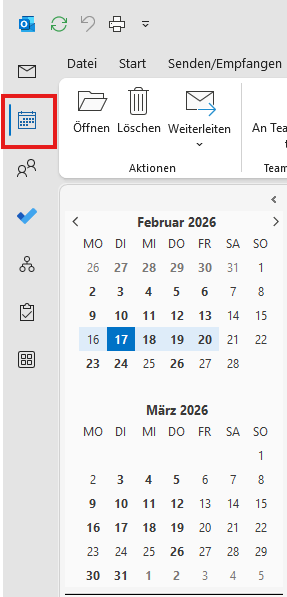
Outlook Kalenderansicht mit markierter Kalender-SchaltflÀche in der linken Navigation

Schritt 2: Kalender freigeben auswÀhlen

Je nach Outlook-Version finden Sie die Funktion an leicht unterschiedlicher Stelle:

  • Klassisches Outlook (Windows): Registerkarte Start ▶ Kalender verwalten ▶ Kalender freigeben
  • Neues Outlook: Startseite ▶ Kalender teilen / Kalender freigeben
  • Outlook im Web: Kalender öffnen ▶ oben Teilen / Kalender freigeben

Outlook MenĂŒband mit markierter Funktion „Kalender freigeben“

Schritt 3: Den richtigen Kalender auswÀhlen

 Falls Sie mehrere Kalender haben (z.B. „Kalender“, „Projekt“, „Team“), wĂ€hlen Sie den Kalender aus, den Sie freigeben möchten. 

Outlook Kalenderbereich mit Auswahl eines freizugebenden Kalenders

Schritt 4: Kollegen hinzufĂŒgen

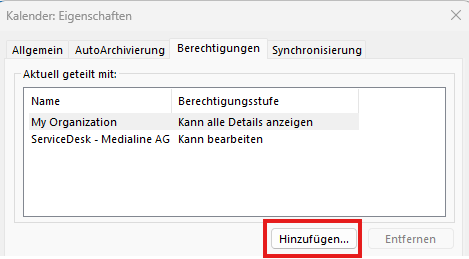
Klicken Sie auf HinzufĂŒgen (oder geben Sie direkt einen Namen ein) und wĂ€hlen Sie die Person aus dem Adressbuch aus. Alternativ können Sie meist auch die E-Mail-Adresse eintragen.
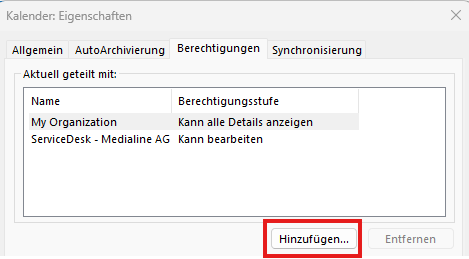
Dialogfenster „Kalender: Eigenschaften“ mit Button „HinzufĂŒgen“ zur Auswahl von Kollegen

Schritt 5: Berechtigungsstufe festlegen

Jetzt definieren Sie, wie viel Einblick Ihr Kollege in Ihren Kalender erhĂ€lt. Je nach Outlook-Version stehen unterschiedliche Berechtigungsstufen zur VerfĂŒgung, zum Beispiel:

  • Kann anzeigen, wann ich beschĂ€ftigt bin (nur Frei/Gebucht)
  • Kann Titel und Orte anzeigen
  • Kann alle Details anzeigen
  • Kann bearbeiten (Termine erstellen, Ă€ndern oder löschen)

WĂ€hlen Sie die Berechtigungsstufe aus, die fĂŒr die Zusammenarbeit erforderlich ist.

🔐 Sonderfall: Berechtigungen werden zentral durch die Organisation gesteuert

In vielen Unternehmen werden Kalenderberechtigungen durch die IT-Abteilung bzw. den Microsoft-365-Administrator vorgegeben.

Das kann bedeuten:

  • Bestimmte Berechtigungsstufen sind bereits voreingestellt.
  • Änderungen gelten automatisch fĂŒr alle Benutzer innerhalb der Organisation.
  • Einzelne Optionen sind möglicherweise nicht auswĂ€hlbar oder eingeschrĂ€nkt.

Wenn Sie feststellen, dass Sie Berechtigungen nicht wie gewĂŒnscht Ă€ndern können, liegt das meist an zentralen Richtlinien im Microsoft-365-Tenant. In diesem Fall hilft ein kurzer Austausch mit Ihrer IT-Abteilung.
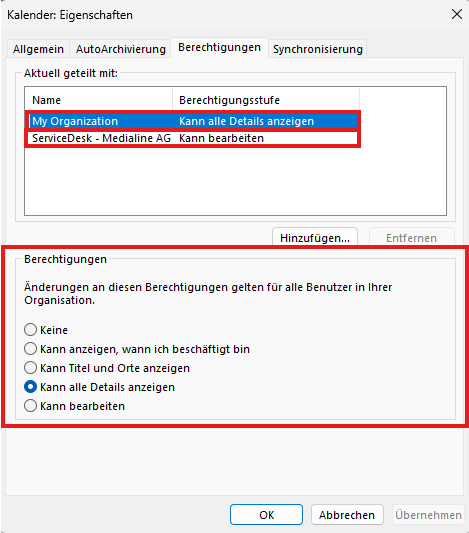
Outlook Berechtigungsfenster mit ausgewĂ€hlter Option „Kann alle Details anzeigen“

Schritt 6: Freigabe bestĂ€tigen und Einladung senden

BestĂ€tigen Sie mit OK bzw. Freigeben/Teilen. Outlook verschickt anschließend automatisch eine Freigabe-Einladung per E-Mail an den Kollegen.

So nimmt der Kollege die Freigabe des Outlook-Kalenders an

Einladung öffnen und „Annehmen“ klicken

Der EmpfÀnger öffnet die E-Mail mit der Kalenderfreigabe und klickt auf Annehmen.

Freigegebenen Kalender anzeigen

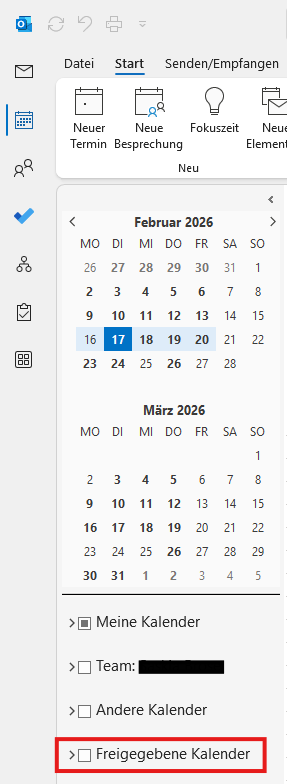
Der Kalender erscheint anschließend in der Kalenderansicht – meist unter Freigegebene Kalender. Optional kann der EmpfĂ€nger die Ansicht ĂŒberlagern, um beide Kalender parallel zu sehen.
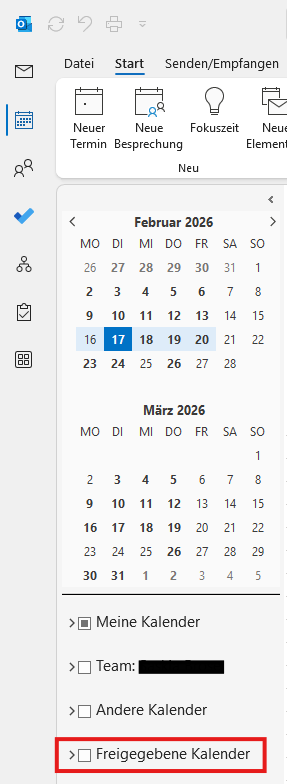
Outlook Kalenderbereich mit markiertem Abschnitt „Freigegebene Kalender“


Das könnte Sie auch interessieren

6 Hacks, die den Outlook-Kalender schneller machen

In unserem YouTube-Video „6 Outlook-Kalender-Hacks, die dir tĂ€glich Zeit sparen“ zeigen wir, wie Sie Ihren Outlook-Kalender schneller, ĂŒbersichtlicher und produktiver nutzen.

Sie erfahren unter anderem:

  • wie Sie Termine mit natĂŒrlicher Sprache deutlich schneller anlegen
  • wie Sie durch clevere Navigation weniger scrollen und klicken
  • wie Sie individuelle Ansichten erstellen, die wirklich zu Ihrem Arbeitsstil passen
  • wie Sie Termine direkt aus E-Mail-Konversationen heraus erstellen
  • und wie sich komplette E-Mail-VerlĂ€ufe in einem Termin bĂŒndeln lassen, ohne Informationen zu verlieren

In der Praxis sieht es hÀufig so aus: Wer seinen Kalender sauber organisiert und sinnvoll freigibt, spart tÀglich mehre Minuten Abstimmungszeit.

👉 Wenn Sie Ihren Outlook-Kalender nicht nur teilen, sondern auch professionell organisieren möchten, lohnt sich ein Blick in das Video.


Fazit

Outlook-Kalender freigeben als Teil eines modernen Arbeitsplatzes 

Seinen Kalender freizugeben, ist weit mehr als eine praktische Funktion. Es gehört heute zur Grundausstattung eines gut organisierten Teams. Richtig eingesetzt, reduziert die Kalenderfreigabe fĂŒr Kollegen Abstimmungsaufwand, schafft Klarheit im Team und verbessert die Planbarkeit im Arbeitsalltag. In vielen Projekten erleben wir, dass allein durch transparente Kalender viele Abstimmungs-E-Mails entfallen. 

Kontaktformular

Zusammenarbeit auf den PrĂŒfstand

Wenn Sie prĂŒfen möchten, wie gut Ihr Unternehmen im Bereich moderner Zusammenarbeit aufgestellt ist oder wie sich Outlook, Microsoft 365 und KI-gestĂŒtzte Funktionen strategisch sinnvoll einsetzen lassen, dann nutzen Sie gerne unser Formular. 


FAQ

Kann ich meinen Outlook-Kalender auch extern freigeben?

Ja. Voraussetzung ist, dass externe Freigaben in Ihrer Microsoft365-Umgebung aktiviert sind. Alternativ können Sie einen ICS-Link veröffentlichen. Das ist schreibgeschĂŒtzt; Aktualisierungen erfolgen nicht immer in Echtzeit.

Warum sieht mein Kollege nur „Frei/Gebucht“ und keine Details?

Das hĂ€ngt von der Berechtigungsstufe ab. Bei „Kann anzeigen, wann ich beschĂ€ftigt bin“ sieht der EmpfĂ€nger nur Ihre VerfĂŒgbarkeit, nicht Titel, Ort oder Inhalte. Die Einstellung lĂ€sst sich anpassen, sofern Richtlinien dies nicht einschrĂ€nken.

Wie lange dauert es, bis sich ein freigegebener Kalender aktualisiert?

Innerhalb derselben Organisation (gleicher Microsoft Tenant) fast in Echtzeit. Bei organisationsĂŒbergreifenden Freigaben oder veröffentlichten Kalendern (ICS) kann es je nach System und Sync-Zyklen zu Verzögerungen kommen.

Kann ich einzelne Termine vor Kollegen verbergen?

Ja. Markieren Sie Termine als „Privat“, dann wird nur „beschĂ€ftigt“ angezeigt. Titel, Ort und Details bleiben verborgen – auch bei erweiterten Rechten.

Kann ich einem Kollegen Bearbeitungsrechte geben, ohne ihn zum Stellvertreter zu machen?

Ja. Bearbeitungsrechte lassen sich separat vergeben. Ein Kollege kann Termine erstellen oder Ă€ndern, ohne Stellvertreterrechte zu erhalten. Welche Optionen verfĂŒgbar sind, hĂ€ngt von den Einstellungen Ihrer Organisation ab.

Warum ist die SchaltflĂ€che „Kalender freigeben“ ausgegraut?

Meist liegt kein Exchange oder Microsoft-365-Konto vor. Live-Freigaben funktionieren nur in dieser Umgebung. Bei IMAP/POP3Konten stehen nur eingeschrĂ€nkte bzw. statische Optionen zur VerfĂŒgung.

Kann ich mehrere Kalender gleichzeitig freigeben?

Ja. Jeder Kalender (z. B. Projekt‑, Team‑ oder Ressourcenkalender) kann separat freigegeben werden – mit individuellen Berechtigungen.

Weitere Artikel

Über IT-News auf dem Laufenden bleiben

Einmal im Monat informieren wir zu aktuellen Trend-Themen, News und Veranstaltungen aus der IT-Welt. ZusĂ€tzlich erhalten Sie im Bedarfsfall Sondernewsletter, falls es aktuelle Entwicklungen oder Sicherheitsrisiken nicht zulassen, Ihnen diese Informationen bis zum nĂ€chsten planmĂ€ĂŸigen Newsletter vorzuenthalten.

Unsere Datenschutzhinweise, die Sie umfassend ĂŒber unsere Datenverarbeitung und Ihre Datenschutzrechte informieren, finden Sie hier. 

Willkommen an Bord! Bitte halten Sie sich fest, wÀhrend wir durch den Datenstrom segeln.