📚 SharePoint-Tutorial: praktische Tipps für Dateien und Zusammenarbeit
SharePoint Tutorial ➡️ So laden Sie Dateien hoch, teilen Dokumente, arbeiten im Team zusammen und stellen frühere Versionen wieder her.
So nutzen Sie SharePoint im Arbeitsalltag richtig
Wer mit Microsoft 365 arbeitet, kommt an SharePoint kaum vorbei. Denn überall dort, wo Dokumente gemeinsam genutzt, Dateien strukturiert abgelegt oder Teambereiche aufgebaut werden, spielt die Plattform eine wichtige Rolle. Trotzdem wird das Potenzial der Plattform oft nur teilweise genutzt: Dateien liegen dezentral, Freigaben sind unübersichtlich und Teams arbeiten nicht immer so effizient zusammen, wie es eigentlich möglich wäre. In diesem SharePoint-Tutorial zeigen wir Ihnen die wichtigsten Grundlagen und geben Ihnen praktische Tipps für den Einstieg. So wird SharePoint zu einem Werkzeug, das die Zusammenarbeit im Team spürbar erleichtert!
Inhalte 📚 SharePoint-Tutorial: praktische Tipps für Dateien und Zusammenarbeit
Was ist SharePoint?
SharePoint ist eine webbasierte Plattform von Microsoft für die Zusammenarbeit, Dateiablage und Informationsorganisation in Unternehmen. Innerhalb von Microsoft 365 dient SharePoint vor allem als zentrale Anlaufstelle, um Dokumente sicher zu speichern, gemeinsam zu bearbeiten und Informationen im Team bereitzustellen.
Typische Einsatzbereiche
- Zentrale Dokumentenablage 📂
- Gemeinsame Projektbereiche 🏢
- Teamwebsites für Abteilungen 🌐
- Interne Informationsseiten ℹ️
- Strukturierte Zusammenarbeit mit Berechtigungen und Freigaben 👥
So unterstützt SharePoint die Zusammenarbeit im Team
Im Alltag zeigt sich oft schnell, wie gut die Zusammenarbeit rund um Dateien wirklich funktioniert. Liegt ein Dokument nur lokal, kursieren mehrere Versionen per Mail. Oder es ist unklar, wer woran gerade arbeitet. So wird selbst aus einer kleinen Aufgabe schnell unnötiger Abstimmungsaufwand.
Mit SharePoint können Sie
📥Dateien zentral speichern
🔐Dokumente sicher mit Kolleginnen und Kollegen teilen
🔧gleichzeitig an Dateien arbeiten
🔁alte Versionen wiederherstellen
➡️Dokumente sicher mit Kolleginnen und Kollegen teilen
🏗️Team- und Projektbereiche übersichtlich aufbauen
Mehr als nur Dateiablage
Gerade im Zusammenspiel mit Microsoft 365 wird SharePoint zu einem zentralen Baustein der digitalen Zusammenarbeit. Denn viele Funktionen rund um Dateien, Freigaben, Zusammenarbeit und Informationsbereitstellung greifen hier direkt ineinander.
So arbeiten Sie mit Sharepoint
Um mit SharePoint zu arbeiten, benötigen Sie Zugriff auf Microsoft 365 beziehungsweise auf die SharePoint-Umgebung Ihres Unternehmens. Viele Funktionen lassen sich direkt im Browser nutzen, etwa das Öffnen, Hochladen und Teilen von Dateien. Wenn Sie Dokumente lieber lokal bearbeiten möchten, sollten die passenden Desktop-Anwendungen wie Word, Excel oder PowerPoint installiert sein.
Welche Funktionen Ihnen zur Verfügung stehen, hängt außerdem von den Berechtigungen und Richtlinien in Ihrem Unternehmen ab. So kann es sein, dass Freigaben, Bearbeitungsrechte oder das Anlegen neuer Bereiche eingeschränkt sind.
👉Hinweis: Je nach SharePoint-Version, Microsoft-365-Plan und interner Konfiguration können einzelne Menüpunkte und Funktionen leicht abweichen.
SharePoint-Tutorial: 7 praktische Tipps für den Arbeitsalltag
SharePoint-Tutorial lieber im Video ansehen?
Manche Schritte lassen sich im Bewegtbild noch leichter nachvollziehen. Deshalb finden Sie dieses Sharepoint-Tutorial auch auf YouTube. Wenn Sie lieber direkt mitklicken möchten, können Sie sich das Video hier ansehen.
Tipp 1: Dateien in SharePoint hochladen
Der erste Schritt in SharePoint ist meist das zentrale Ablegen von Dateien. So stellen Sie sicher, dass Dokumente nicht nur auf einem lokalen Rechner liegen, sondern für Ihr Team verfügbar sind.
Es gibt dafür zwei einfache Wege

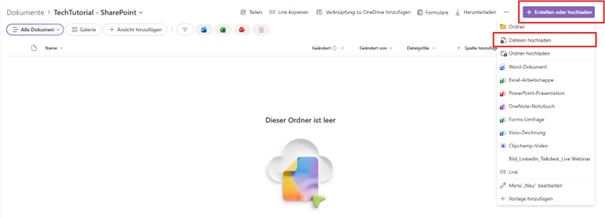
Über „Hochladen“
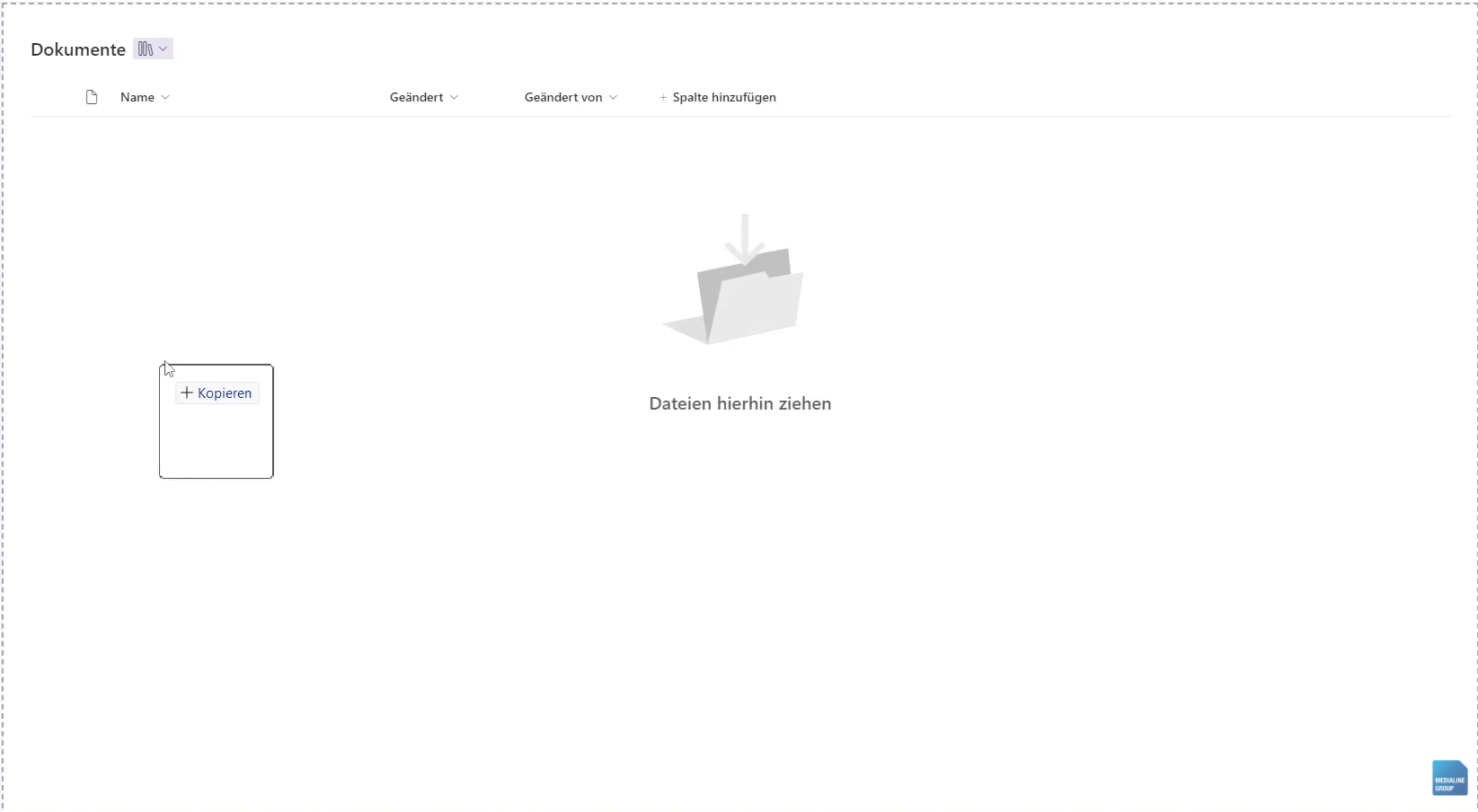
Alternativ können Sie in der Menüleiste auf „Hochladen“ klicken. Dort haben Sie – je nach Ansicht – die Möglichkeit, Dateien, Ordner oder teilweise auch Vorlagen hochzuladen.
So gehen Sie vor:
- Öffnen Sie die gewünschte SharePoint-Website oder Dokumentbibliothek.
- Navigieren Sie in den passenden Ordner.
- Wählen Sie „Erstellen oder hochladen“.
- Prüfen Sie anschließend, ob die Datei korrekt abgelegt wurde.
Tipp 2: Dateien öffnen und bearbeiten
Sobald eine Datei in SharePoint liegt, können Sie sie direkt öffnen und bearbeiten. Dabei haben Sie in der Regel zwei Möglichkeiten:
- Öffnen in der Webversion
- Öffnen in der Desktop-App
Wenn Sie direkt auf die Datei klicken, öffnet sie sich meist zunächst in der Webversion der jeweiligen Anwendung. Über das Menü mit den drei Punkten können Sie häufig auswählen, dass das Dokument in der installierten Desktop-App geöffnet werden soll.
So funktioniert es:
- Klicken Sie auf die gewünschte Datei.
- Öffnen Sie bei Bedarf das Kontextmenü über die drei Punkte.
- Wählen Sie „In App öffnen“ oder „In Desktop-App öffnen“.
- Bearbeiten Sie das Dokument wie gewohnt.

Tipp 3: Änderungen in Echtzeit nachverfolgen
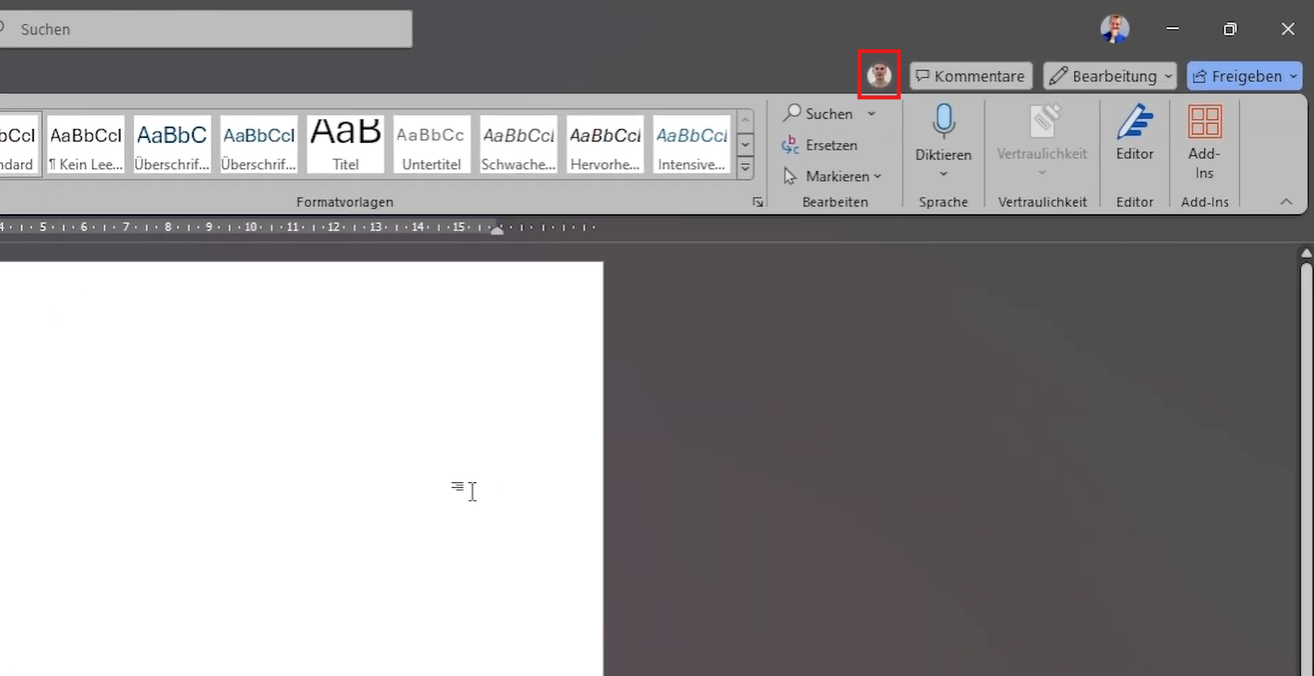
Eine der größten Stärken von SharePoint ist die gemeinsame Bearbeitung von Dokumenten: Mehrere Personen können gleichzeitig an einer Datei arbeiten. Wenn ein Dokument geöffnet ist, sehen Sie meist oben rechts, welche Personen ebenfalls daran arbeiten. Je nach Anwendung erkennen Sie sogar, an welcher Stelle im Dokument gerade Änderungen vorgenommen werden. Somit brauchen sich Teams nicht mehr verschiedene Dateiversionen hin- und herschicken. Stattdessen arbeiten alle auf einer gemeinsamen, aktuellen Grundlage.
Tipp 4: Dokumente freigeben
Damit Kolleginnen und Kollegen auf Dokumente zugreifen können, müssen Sie Dateien gezielt freigeben. Das ist in SharePoint direkt über die Datei möglich.
So geben Sie ein Dokument frei:
- Klicken Sie neben der Datei auf die drei Punkte.
- Wählen Sie „Teilen“.
- Geben Sie die gewünschten Personen ein oder nutzen Sie einen Freigabelink.
- Legen Sie – falls möglich – fest, ob die Personen das Dokument nur anzeigen oder auch bearbeiten dürfen.
- Versenden Sie den Link oder kopieren Sie ihn zur weiteren Verwendung.

Über die erweiterten Freigabeeinstellungen erhalten Sie meist einen genaueren Überblick darüber, wer bereits Zugriff hat und welche Rechte aktuell gelten.
Wenn Sie mehr darüber erfahren möchten, wie sich Dokumente in Microsoft 365 sicher teilen lassen, finden Sie weitere Hinweise in unserem Tech-Tutorial „Microsoft 365 – Dokumente teilen ohne Ihr Unternehmen zu gefährden“.
Tipp 5: Den passenden SharePoint-Bereich erstellen
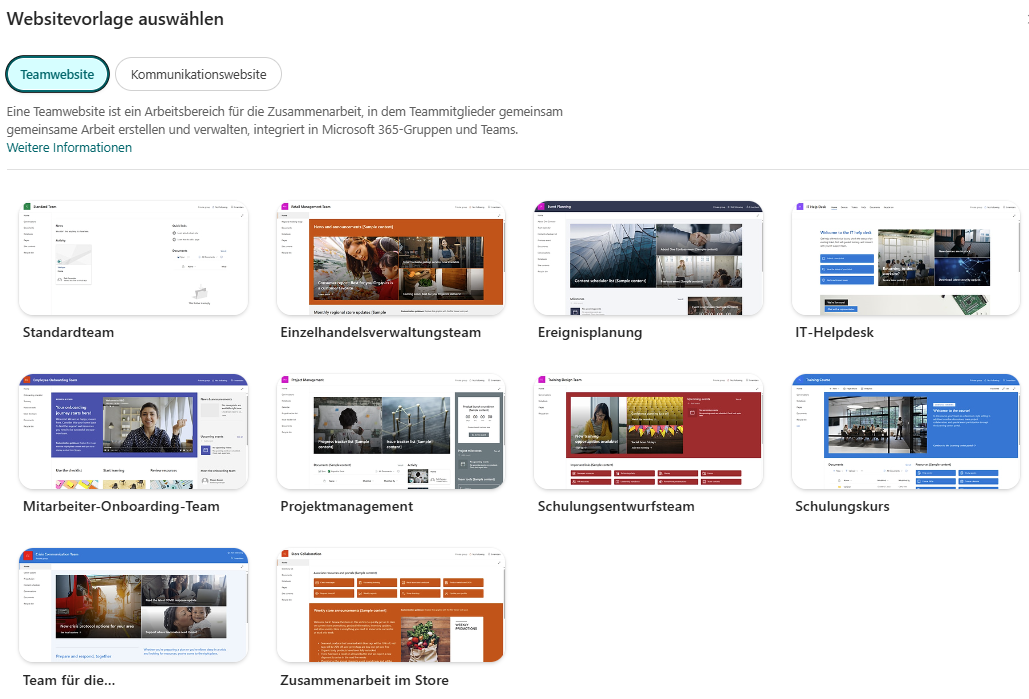
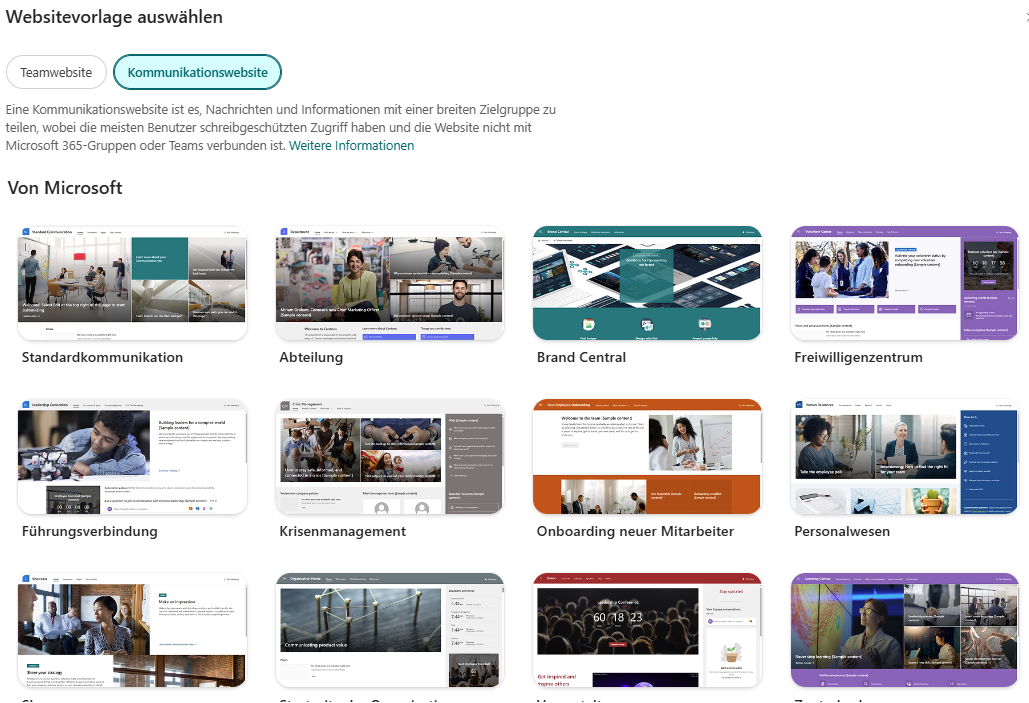
In SharePoint können Sie nicht nur Dateien ablegen, sondern auch ganze Bereiche für Teams, Projekte oder Informationen aufbauen. Dafür stehen in der Regel zwei Website-Typen zur Verfügung: Teamwebsite und Kommunikationswebsite.
Eine Teamwebsite eignet sich immer dann, wenn mehrere Personen gemeinsam an Inhalten arbeiten sollen. Das ist zum Beispiel bei Projektteams, Fachabteilungen oder internen Arbeitsgruppen der Fall. Hier stehen Zusammenarbeit, gemeinsame Dokumente, Listen und laufende Abstimmung im Mittelpunkt.
Eine Kommunikationswebsite ist sinnvoll, wenn Inhalte für eine größere Gruppe bereitgestellt werden sollen. Sie dient eher dazu, Informationen zu veröffentlichen, zum Beispiel für interne News, Anleitungen, Richtlinien oder Intranet-Inhalte. In diesem Fall erstellen meist nur wenige Personen Inhalte, während viele andere darauf zugreifen.
Tipp 6: ältere Versionen von Dokumenten wiederherstellen
Gerade bei gemeinsam bearbeiteten Dateien kann es vorkommen, dass Inhalte versehentlich geändert oder gelöscht werden. Dafür bietet SharePoint den Versionsverlauf.
Wenn die Versionsverwaltung aktiv ist, können Sie ältere Dokumentstände aufrufen und bei Bedarf wiederherstellen.
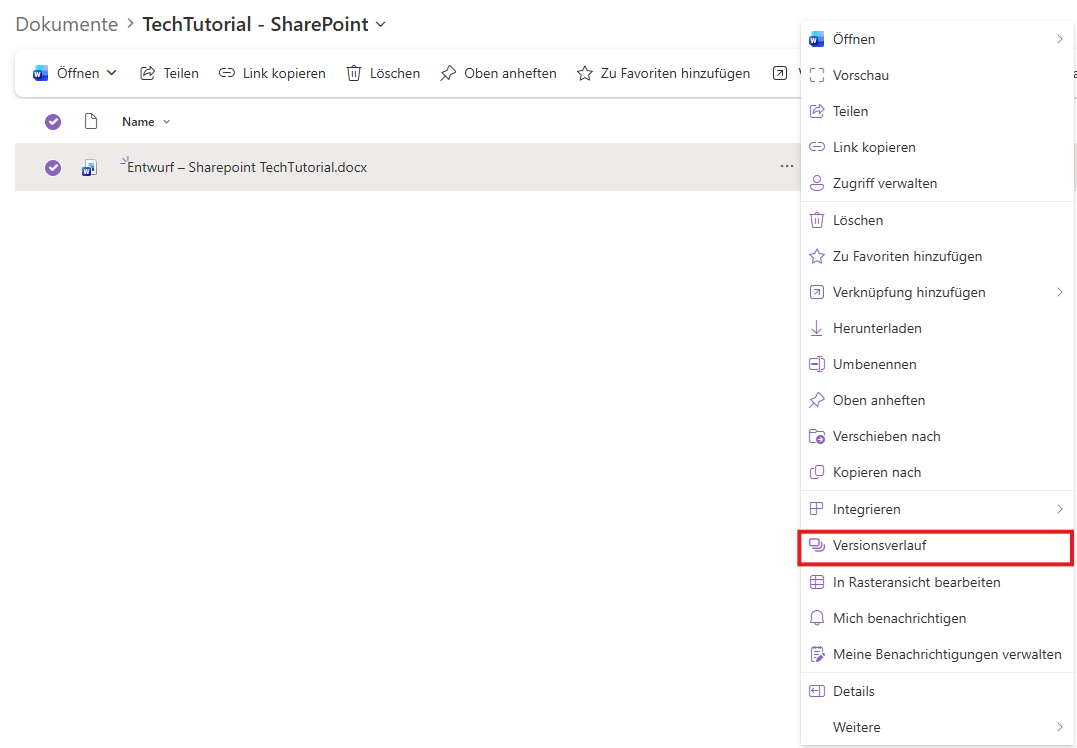
So öffnen Sie den Versionsverlauf:
- Klicken Sie neben der Datei auf die drei Punkte.
- Wählen Sie „Versionsverlauf“.
- Prüfen Sie die vorhandenen Versionen.
- Stellen Sie bei Bedarf eine frühere Version wieder her.

Tipp 7: Dateien auschecken
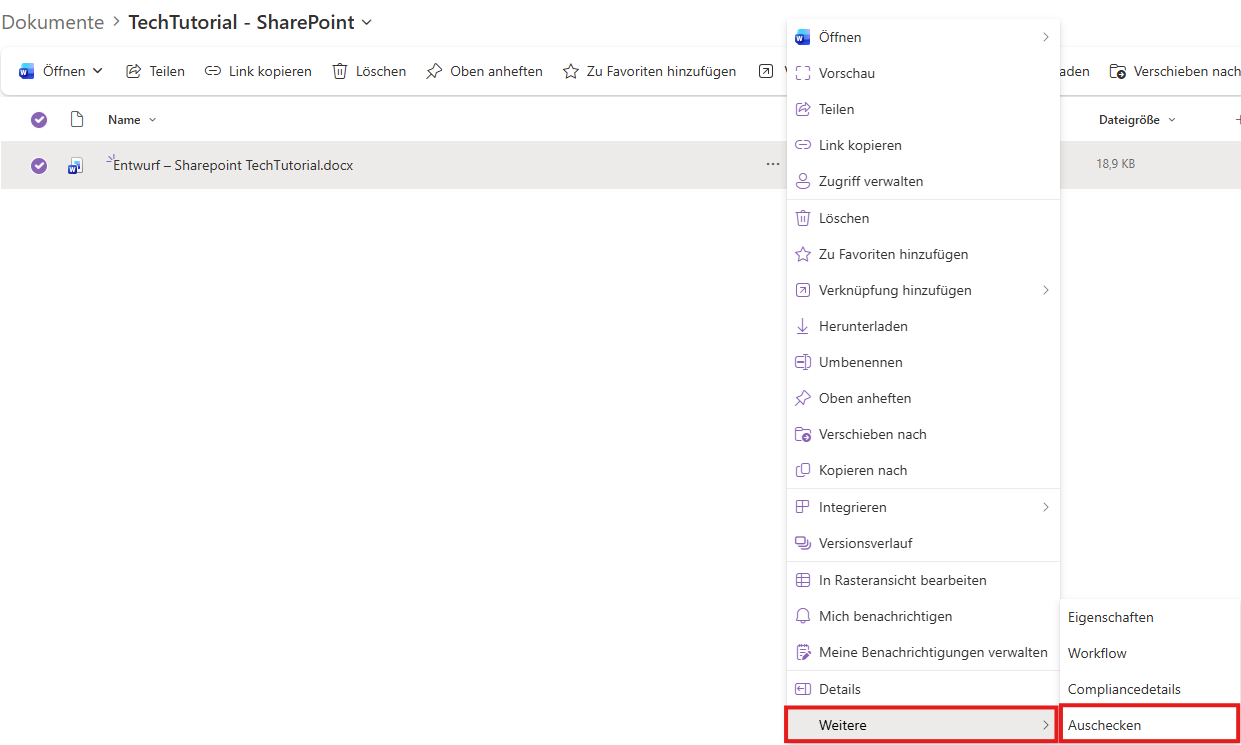
Wenn Sie zeitweise allein an einem Dokument arbeiten möchten, können Sie die Datei auschecken. Damit signalisieren Sie, dass das Dokument vorübergehend exklusiv bearbeitet wird. Das ist vor allem dann sinnvoll, wenn Sie größere Änderungen vornehmen, an sensiblen Dokumenten arbeiten oder vermeiden möchten, dass parallel andere Personen ebenfalls Anpassungen vornehmen. Auch dann, wenn eine klare Bearbeitungsverantwortung nötig ist, kann das Auschecken hilfreich sein.
So funktioniert das:
- Klicken Sie neben der Datei auf die drei Punkte.
- Öffnen Sie gegebenenfalls „Weitere“.
- Wählen Sie „Auschecken“.
- Bearbeiten Sie die Datei.
- Anschließend checken Sie die Datei wieder ein, damit andere Personen wieder daran arbeiten können.
- Optional können Sie einen Kommentar hinterlegen, was geändert wurde.

Zusätzliche Tipps für den Umgang mit SharePoint
Neben den sieben Grundfunktionen gibt es einige weitere Punkte, die SharePoint im Alltag besonders nützlich machen.
1. SharePoint mit Microsoft 365 zusammendenken
SharePoint entfaltet seinen vollen Nutzen vor allem im Zusammenspiel mit Microsoft Teams, OneDrive, Outlook und weiteren Microsoft-365-Diensten. Dateien, die in Teams geteilt werden, liegen im Hintergrund oft in SharePoint.
2. Suchfunktion gezielt nutzen
Wenn viele Inhalte in SharePoint abgelegt sind, wird die Suche besonders wichtig. Nutzen Sie eindeutige Dateinamen, klare Ordnerstrukturen und wenn vorhanden Metadaten.
3. Berechtigungen sauber planen
SharePoint basiert stark auf Berechtigungen. Deshalb lohnt es sich, Zuständigkeiten und Zugriffe frühzeitig klar zu definieren.
4. Struktur vor Menge
Nicht jede Datei gehört in denselben Bereich. Bauen Sie lieber eine nachvollziehbare Struktur auf, statt unübersichtliche Ablagen wachsen zu lassen.
Kontaktformular
SharePoint und Microsoft 365 sinnvoll im Unternehmen nutzen
Sie möchten Microsoft 365 und SharePoint in Ihrem Unternehmen nicht nur bereitstellen, sondern so einsetzen, dass Zusammenarbeit im Alltag wirklich funktioniert? Wir unterstützen Sie dabei, digitale Strukturen praxistauglich aufzubauen. Kontaktieren Sie uns ganz einfach über das Kontaktformular.
Was ist SharePoint?
SharePoint ist eine webbasierte Plattform von Microsoft, mit der Unternehmen Dateien, Informationen und Inhalte zentral verwalten und im Team bereitstellen können. Die Lösung wird vor allem dafür genutzt, Dokumente gemeinsam zu bearbeiten, Team- und Projektbereiche aufzubauen sowie Informationen strukturiert innerhalb des Unternehmens zugänglich zu machen.
Was kann ich mit SharePoint alles machen?
Mit SharePoint lassen sich unter anderem Dateien hochladen, Dokumente freigeben, Inhalte gemeinsam bearbeiten, frühere Versionen wiederherstellen und Bereiche für Teams oder Projekte erstellen. Darüber hinaus kann SharePoint auch für interne Informationsseiten, Dokumentbibliotheken, Listen, Wissenssammlungen und strukturierte Zusammenarbeit genutzt werden.
Wie gestalte ich eine SharePoint-Seite?
Eine SharePoint-Seite lässt sich über verschiedene Website-Typen und Layoutbausteine gestalten. Je nach Anwendungsfall können Sie zum Beispiel eine Teamwebsite für die Zusammenarbeit oder eine Kommunikationswebsite für die Bereitstellung von Informationen anlegen. Innerhalb der Seite lassen sich Inhalte dann mit Modulen, Textbereichen, Bildern, Dokumenten, Links und weiteren Elementen strukturieren. Wichtig ist vor allem, vorab zu überlegen, ob die Seite eher der Zusammenarbeit oder der Information dienen soll.
Was ist der Unterschied zwischen OneDrive und SharePoint?
OneDrive ist in erster Linie für persönliche Dateien und die individuelle Ablage gedacht. SharePoint hingegen wird genutzt, wenn Dateien, Informationen und Inhalte gemeinsam im Team, in einer Abteilung oder in einem Projektbereich organisiert werden sollen. Kurz gesagt: OneDrive ist eher der persönliche Speicherort, SharePoint der gemeinsame Arbeitsbereich.
Mehr dazu lesen Sie auch in unserem Tech-Tutorial: OneDrive richtig einrichten.
Welche Grundkenntnisse sind für SharePoint erforderlich?
Für den Einstieg reichen meist schon grundlegende Kenntnisse im Umgang mit Microsoft 365, Dateien und Webanwendungen aus. Viele Funktionen in SharePoint sind intuitiv aufgebaut und lassen sich direkt im Browser nutzen. Hilfreich ist es, wenn Sie bereits mit Dokumenten, Freigaben und Ordnerstrukturen arbeiten. Für weiterführende Themen wie Berechtigungen, Seitenaufbau oder komplexere Strukturen ist etwas mehr Einarbeitung sinnvoll.
Kann ich in SharePoint gemeinsam an Dateien arbeiten?
Ja, genau dafür wird SharePoint in vielen Unternehmen genutzt. Mehrere Personen können gleichzeitig auf dieselbe Datei zugreifen und parallel daran arbeiten. Je nach Anwendung ist dabei auch sichtbar, wer das Dokument aktuell geöffnet hat und an welcher Stelle Änderungen vorgenommen werden. Das erleichtert die Zusammenarbeit und reduziert Versionskonflikte.
Was passiert, wenn eine Datei versehentlich geändert wurde?
Wenn für die Bibliothek oder Datei der Versionsverlauf aktiviert ist, können ältere Versionen eines Dokuments in SharePoint eingesehen und bei Bedarf wiederhergestellt werden. Das ist besonders hilfreich, wenn Inhalte versehentlich überschrieben, gelöscht oder ungewollt verändert wurden. So lässt sich in vielen Fällen schnell zu einem früheren Stand zurückkehren.