🔐 Microsoft 365 - Dokumente teilen ohne Ihr Unternehmen zu gefährden
Wir zeigen, wie Sie Dokumente in OneDrive, Teams & Co. teilen, ohne sensible Unternehmensdaten zu gefährden ▶️ Mit klarem Fokus auf Sicherheit.
Microsoft PowerToys im Überblick ▶️ In diesem PowerToys Tutorial zeigen wir Installation, Funktionen und praktische Tools für Windows 10 & 11.
Wissen Sie, wie Sie mehrere Dateien gleichzeitig umbenennen, ein Fenster dauerhaft im Vordergrund halten oder Programme schnell starten, ohne lange danach suchen zu müssen? Wenn nicht, lernen Sie hier Microsoft PowerToys kennen. Microsoft PowerToys ist eine kostenlose Sammlung offizieller Zusatzwerkzeuge von Microsoft, mit denen sich Windows 10 und Windows 11 gezielt erweitern und an individuelle Arbeitsweisen anpassen lassen. Die Tools richten sich an alle, die täglich mit Windows arbeiten und typische Einschränkungen des Betriebssystems effizient umgehen möchten.
Microsoft PowerTools greifen da ein, wo das Betriebssystem im Standard bewusst zurückhaltend bleibt, und ergänzen Funktionen, die im Arbeitsalltag häufig benötigt werden, aber nicht für alle Nutzer relevant sind. Dabei sind PowerToys kein Ersatz für Windows-Funktionen, sondern optionale Erweiterung für fortgeschrittene Anwender. Die einzelnen Module lassen sich unabhängig voneinander aktivieren, konfigurieren oder vollständig deaktivieren. So behalten Nutzerinnen und Nutzer die volle Kontrolle darüber, welche Funktionen sie tatsächlich einsetzen möchten. Technisch handelt es sich bei Microsoft PowerToys um ein offizielles Open-Source-Projekt, das kontinuierlich weiterentwickelt wird und sowohl Windows 10 als auch Windows 11 unterstützt. Neue Funktionen und Verbesserungen erscheinen regelmäßig, ohne das bestehende System zu verändern oder zu überladen. Dadurch eignet sich PowerToys sowohl für den professionellen Einsatz im Arbeitsalltag als auch für private Anwender, die Windows effizienter nutzen möchten.
Die Installation von Microsoft PowerToys ist unkompliziert und in wenigen Minuten erledigt. Voraussetzung ist ein aktuelles Windows-System: PowerToys wird unter Windows 10 (ab Version 2004) sowie unter Windows 11 unterstützt. Ältere Windows-Versionen werden nicht mehr unterstützt.
Der einfachste und empfohlene Weg führt über den Microsoft Store. Suchen Sie dort nach Microsoft PowerToys, starten Sie den Download und installieren Sie die Anwendung wie jede andere Windows-App. Der Vorteil dieser Variante: PowerToys wird automatisch aktualisiert, sodass neue Funktionen und Verbesserungen ohne manuellen Aufwand zur Verfügung stehen.
Alternativ können Sie Microsoft PowerToys auch direkt über das offizielle GitHub-Repository von Microsoft herunterladen oder über den in Windows integrierten Paketmanager WinGet installieren. Diese Varianten eignen sich vor allem für technisch versierte Anwender oder IT-Umgebungen, in denen Software zentral verwaltet wird.
Nach der Installation startet Microsoft PowerToys in der Regel automatisch und läuft im Hintergrund. Ein kleines Symbol erscheint im Infobereich der Windows-Taskleiste. Über dieses Symbol lassen sich die Einstellungen jederzeit öffnen. Dort können Sie einzelne PowerToys aktivieren oder deaktivieren, Tastenkombinationen anpassen und sich einen Überblick über alle verfügbaren Module verschaffen. In den meisten Fällen sind die Standard-Einstellungen bereits sinnvoll gewählt, sodass Sie PowerToys sofort nutzen können, ohne umfangreiche Konfigurationen vornehmen zu müssen.
Microsoft PowerToys besteht aus einer Vielzahl einzelner Module, die jeweils einen klar definierten Zweck erfüllen. Nicht jede Funktion ist für jeden Anwendungsfall relevant. Indem Sie gezielt Werkzeuge aktivieren und wieder deaktivieren, erleichtern Sie ihren Arbeitsalltag. Im Folgenden stellen wir die wichtigsten PowerToys-Funktionen vor, die sich in der Praxis besonders bewährt haben.
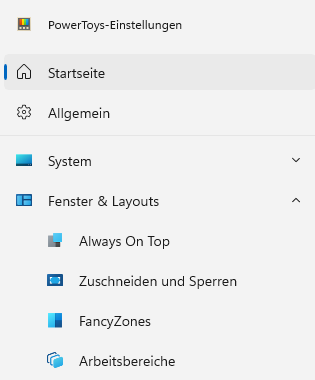
Mehrere geöffnete Programme und paralleles Arbeiten gehören für viele Anwender zum Alltag. PowerToys bietet hierfür gleich mehrere hilfreiche Werkzeuge.
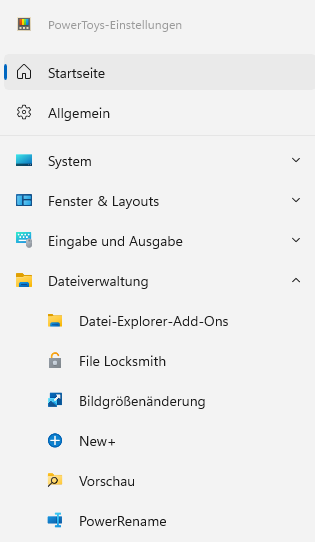
Auch bei der Dateiverwaltung setzt Microsoft PowerToys an typischen Schwachstellen von Windows an.
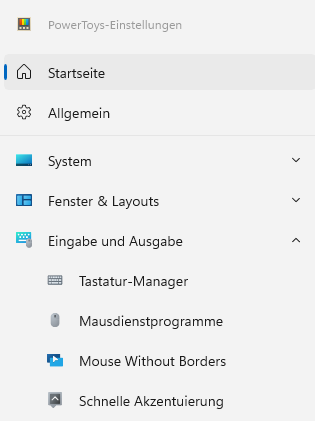
Viele PowerToys-Funktionen zielen darauf ab, Mauswege zu verkürzen und Arbeitsabläufe zu beschleunigen.
Für alle, die regelmäßig mit Texten, Farben oder visuellen Inhalten arbeiten, bietet PowerToys ebenfalls nützliche Werkzeuge.

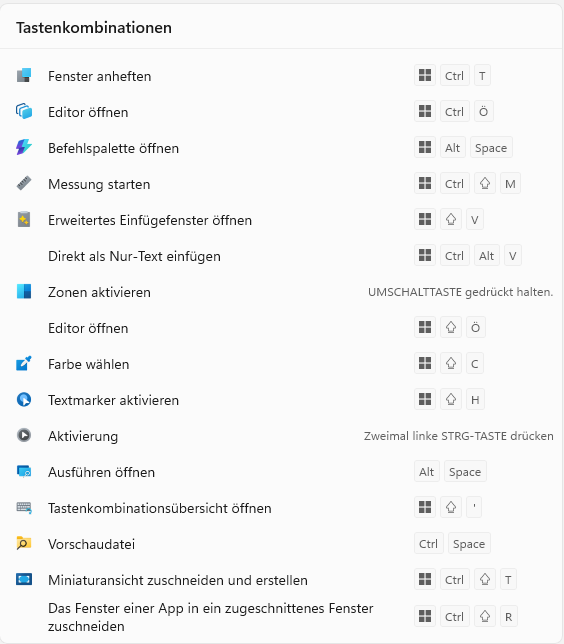
Mit den richtigen Tastenkombinationen lassen sich die PowerToys besonders effizient nutzen. Die folgende Übersicht zeigt die wichtigsten Shortcuts, die im Alltag am häufigsten zum Einsatz kommen. Je nach Konfiguration können einzelne Tastenkombinationen in den Einstellungen angepasst werden.
Das könnte Sie auch interessieren
Vielleicht kennen Sie neben Microsoft PowerToys auch andere Tools aus dem Microsoft-365-Ökosystem noch nicht, die Ihren Arbeitsalltag deutlich erleichtern können. Genau dafür haben wir ein kompaktes YouTube-Video erstellt, das die wichtigsten Apps vorstellt:
Fazit
Microsoft PowerToys ist eine sinnvolle Ergänzung für alle, die regelmäßig mit Windows arbeiten und typische Einschränkungen des Betriebssystems effizient umgehen möchten. Statt auf zusätzliche Drittanbieter-Tools zurückzugreifen, bietet PowerToys eine offizielle, kostenfreie und flexibel konfigurierbare Lösung direkt von Microsoft. Wer bereit ist, sich kurz mit den Funktionen auseinanderzusetzen, kann mit Microsoft PowerToys viele wiederkehrende Aufgaben vereinfachen und strukturierter arbeiten – ohne das System unnötig zu überladen.
Kontaktformular
Microsoft PowerToys ist nur ein Beispiel dafür, wie sich Windows gezielt an individuelle Arbeitsweisen anpassen lässt. Wenn Sie Fragen zu PowerToys haben, Unterstützung bei der Einrichtung benötigen oder wissen möchten, wie Sie Ihren digitalen Arbeitsplatz effizienter gestalten können, sprechen Sie uns gerne an. Über unser Kontaktformular erreichen Sie uns unkompliziert.
Ja, Microsoft PowerToys ist vollständig kostenlos. Die Anwendung wird offiziell von Microsoft bereitgestellt und als Open-Source-Projekt entwickelt. Für die Nutzung fallen keine Lizenzkosten an.
Microsoft PowerToys unterstützt Windows 10 ab Version 2004 sowie Windows 11. Ältere Windows-Versionen werden nicht mehr unterstützt.
Ja. PowerToys stammt direkt von Microsoft und wird regelmäßig aktualisiert. Die einzelnen Module lassen sich gezielt aktivieren oder deaktivieren, sodass Nutzer die volle Kontrolle über den Funktionsumfang behalten.
In der Regel nicht. PowerToys läuft ressourcenschonend im Hintergrund. Da nur aktivierte Module genutzt werden, bleibt die Systembelastung gering – insbesondere, wenn nur wenige Funktionen eingesetzt werden.
Nein. PowerToys ist modular aufgebaut. Jede Funktion kann einzeln aktiviert, konfiguriert oder deaktiviert werden. So lässt sich das Tool exakt an den eigenen Arbeitsalltag anpassen.
Ja, Microsoft PowerToys kann auch in Unternehmensumgebungen eingesetzt werden. Besonders Power-User, IT-affine Mitarbeitende oder Projektteams profitieren von den zusätzlichen Produktivitätsfunktionen. Ein offizieller Enterprise-Support ist jedoch nicht Bestandteil von PowerToys.
Bei der Installation über den Microsoft Store erfolgen Updates automatisch. Bei anderen Installationswegen, etwa über GitHub oder WinGet, müssen Updates manuell angestoßen werden.
Wir zeigen, wie Sie Dokumente in OneDrive, Teams & Co. teilen, ohne sensible Unternehmensdaten zu gefährden ▶️ Mit klarem Fokus auf Sicherheit.
Microsoft erstellt nur Backups für Notfallwiederherstellungen. Wir empfehlen ein gesondertes Backup und zeigen, wie Sie dieses konfigurieren können.
Jetzt handeln, bevor der Support für Windows 10 endet: In unserem kompakten Online-Workshop zeigen wir, wie die Migration auf Windows 11 gelingt.
Einmal im Monat informieren wir zu aktuellen Trend-Themen, News und Veranstaltungen aus der IT-Welt. Zusätzlich erhalten Sie im Bedarfsfall Sondernewsletter, falls es aktuelle Entwicklungen oder Sicherheitsrisiken nicht zulassen, Ihnen diese Informationen bis zum nächsten planmäßigen Newsletter vorzuenthalten.
Unsere Datenschutzhinweise, die Sie umfassend über unsere Datenverarbeitung und Ihre Datenschutzrechte informieren, finden Sie hier.