XRMFusion: nahtlose CRM-Integration in Microsoft Teams
Begrenzte Anruferinformationen in Microsoft Teams? Wie XRMFusion dieses Kernproblem lösen kann, erfahren Sie hier.
Microsoft Loop einfach anwenden ▶️ Wir zeigen, wie Sie die Microsoft Loop-App nutzen und Inhalte im Team flexibel organisieren.
Mit Microsoft Loop erhalten Sie ein neues Werkzeug für die Zusammenarbeit in Echtzeit. In diesem Tech-Tutorial zeigen wir Ihnen, wie Sie mit der Microsoft Loop-App starten, Ihre ersten Arbeitsbereiche strukturieren und Loop-Komponenten sinnvoll im Arbeitsalltag nutzen.
Täglich entstehen in Unternehmen und im Arbeitsalltag unzählige Dokumente, Tabellen und Informationsfragmente. Diese werden in E-Mails verschickt, als Dateien in Microsoft Teams geteilt oder parallel in OneNote gepflegt. Das Ergebnis ist häufig dasselbe: zu viele Versionen, unklare Zuständigkeiten und fehlende Transparenz. Microsoft Loop löst das Problem: Die Plattform hilft Ihnen dabei, Inhalte zentral zu strukturieren und gleichzeitig flexibel dort einzusetzen, wo Sie sie benötigen. Loop verbindet Informationen, Personen und Aufgaben über verschiedene Microsoft-365-Apps hinweg – und das alles ohne nerviges Kopieren, ohne undurchsichtiges Chaos. Damit wird Loop besonders für hybride und dynamisch arbeitende Teams zu einem Produktivitätsgewinn! Sie erstellen Inhalte einmal, nutzen sie anschließend überall und sind immer aktuell.
Microsoft Loop basiert auf drei zentralen Elementen, die zusammen eine moderne, flexible Arbeitsumgebung schaffen: Loop-Komponenten, Loop-Seiten und Loop-Arbeitsbereiche. Jeder dieser Bausteine erfüllt eine eigene Funktion. Gemeinsam bilden sie das Fundament für Zusammenarbeit ohne Medienbrüche.
Loop-Komponenten sind die kleinsten Bausteine von Microsoft Loop. Das sind interaktive Inhalte, die Sie direkt in Microsoft Teams, Outlook, OneNote oder Whiteboard einfügen und dort gemeinsam mit anderen bearbeiten können. Diese Komponenten synchronisieren sich automatisch – egal, wo sie eingebettet sind. Ändert eine Person eine Liste in Teams, ist die Änderung sofort auch in Outlook, OneNote oder der Loop-App sichtbar.
✅ Damit eignen sich Loop-Komponenten perfekt für schnelle Abstimmungen, gemeinsame Aufgaben, zentrale Textbausteine, Projektstatusberichte und Meeting-Notizen in Echtzeit.
Loop-Seiten sind flexible, digitale Leinwände, auf denen Sie Inhalte strukturieren, Komponenten einbetten, Dateien verlinken und Personen einbinden können. Das Spektrum der Loop-Seiten reicht von einer einfachen Meeting-Agenda bis hin zu einem detaillierten Projektplan. Loop-Seiten sind erweiterbar und können auch miteinander kombiniert werden – so entsteht ein leichter, dynamischer Projektraum, der als Link über Microsoft 365 geteilt werden kann.
Loop-Arbeitsbereiche sind der übergeordnete Rahmen und Ihre zentrale Informationsquelle für Ihre Projekte. Hier organisieren Sie alle Loop-Seiten, Komponenten und relevanten Informationen an einem Ort. Sie eignen sich besonders, wenn mehrere Personen an einem größeren Vorhaben arbeiten. Schaffen Sie Transparenz über Inhalte, Aufgaben, Fortschritt und Verantwortlichkeiten.
✅ Ein Arbeitsbereich zeigt Ihnen auf einen Blick woran gerade gearbeitet wird, welche Seiten neu oder aktualisiert wurden undwelche Aufgaben offen sind.
Voraussetzungen & erster Login
Um Microsoft Loop nutzen zu können, benötigen Sie ein gültiges Microsoft-365-Konto sowie eine Lizenz, in der die Loop-Funktionen enthalten sind. In vielen Unternehmen muss die Nutzung zudem vorab vom Administrator freigeschaltet werden, da Loop-Komponenten standardmäßig über OneDrive gespeichert und organisationsweit synchronisiert werden.
Sobald Loop aktiviert ist, können Sie direkt über loop.microsoft.com oder die Loop-App im Browser starten. Beim ersten Login erhalten Sie automatisch einen vorkonfigurierten Demo-Arbeitsbereich, in dem Sie die Grundfunktionen testen und Ihre ersten Seiten und Komponenten anlegen können.

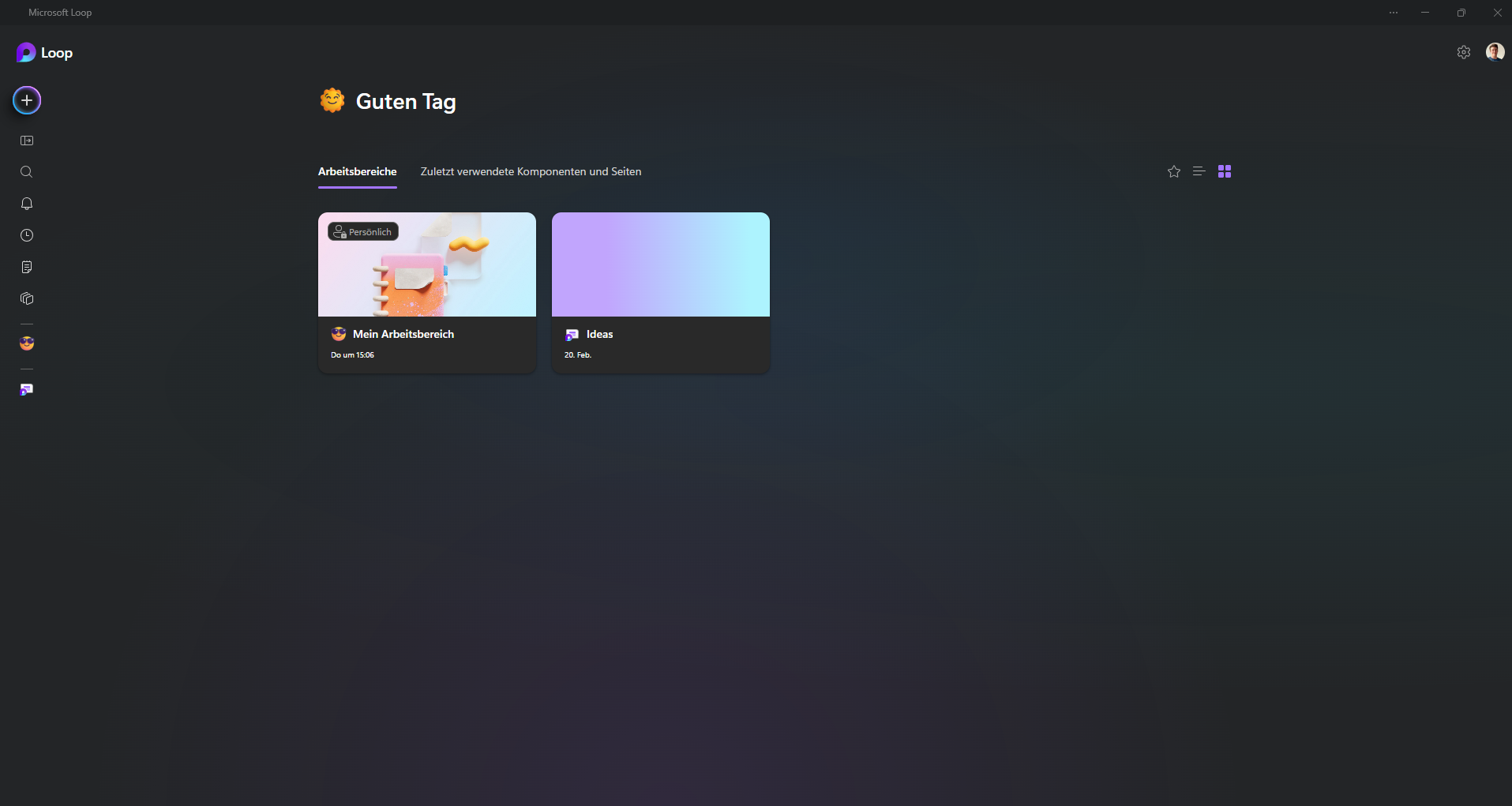
Auf der Loop-Startseite sehen Sie alle bereits angelegten Arbeitsbereiche nebeneinander dargestellt. Über die linke Seitenleiste können Sie jederzeit zu Ihren Projekten, Benachrichtigungen oder dem Papierkorb wechseln. Diese Übersicht ist der zentrale Einstiegspunkt, um bestehende Projekte zu öffnen oder einen neuen Bereich zu erstellen.

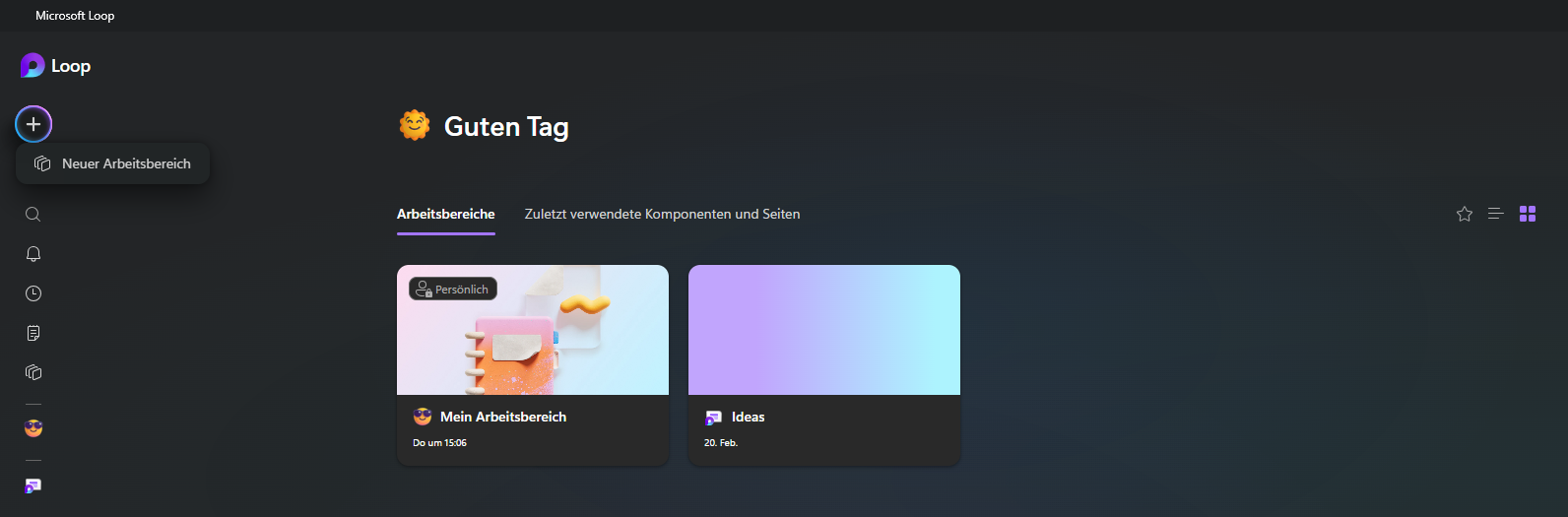
Klicken Sie in der linken Navigationsleiste auf das Plus-Symbol. Es öffnet sich ein Menüpunkt mit der Option „Neuer Arbeitsbereich“. Dieser Button führt Sie direkt in die Einrichtung eines neuen Projektbereichs – ideal, wenn Sie ein neues Thema, Vorhaben oder Team strukturieren möchten.

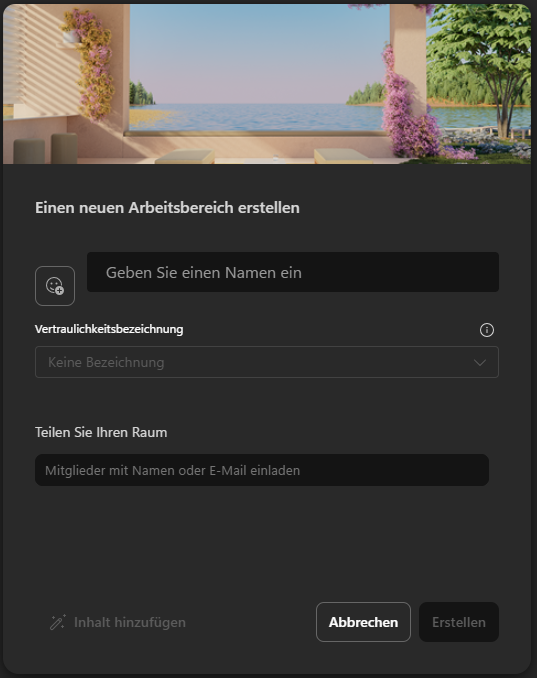
Im nächsten Fenster können Sie den neuen Arbeitsbereich einrichten. Dort haben Sie folgende Optionen:
Sobald alle Einstellungen vorgenommen wurden, klicken Sie auf „Erstellen“.
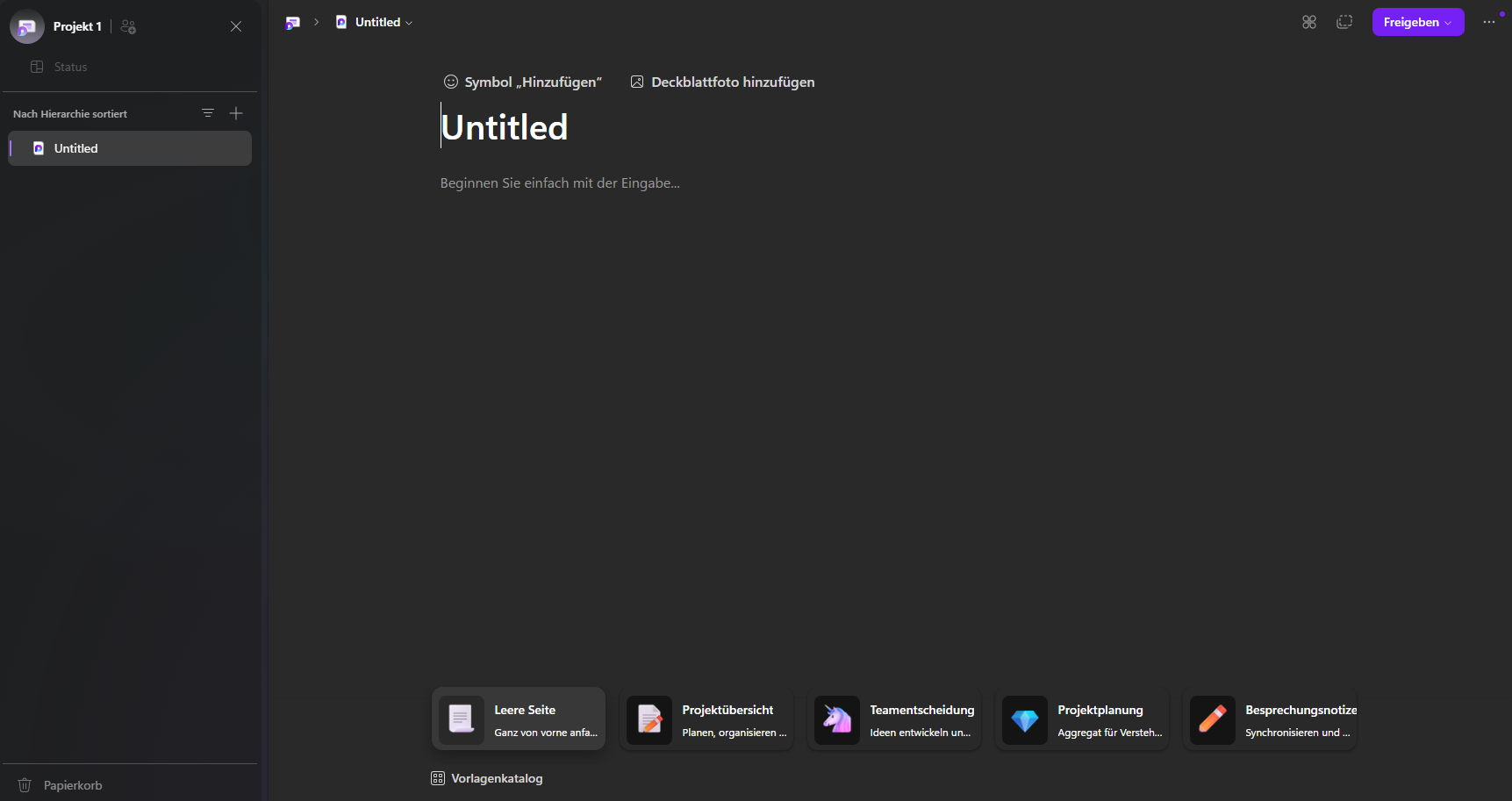
Nach dem Erstellen gelangen Sie direkt in Ihren leeren Arbeitsbereich. Links sehen Sie die Seitenstruktur – zu Beginn besteht sie aus einer einzigen leeren Seite.
Hier können Sie:
Damit entsteht eine klare Struktur, die den gesamten Arbeitsbereich zusammenhält.

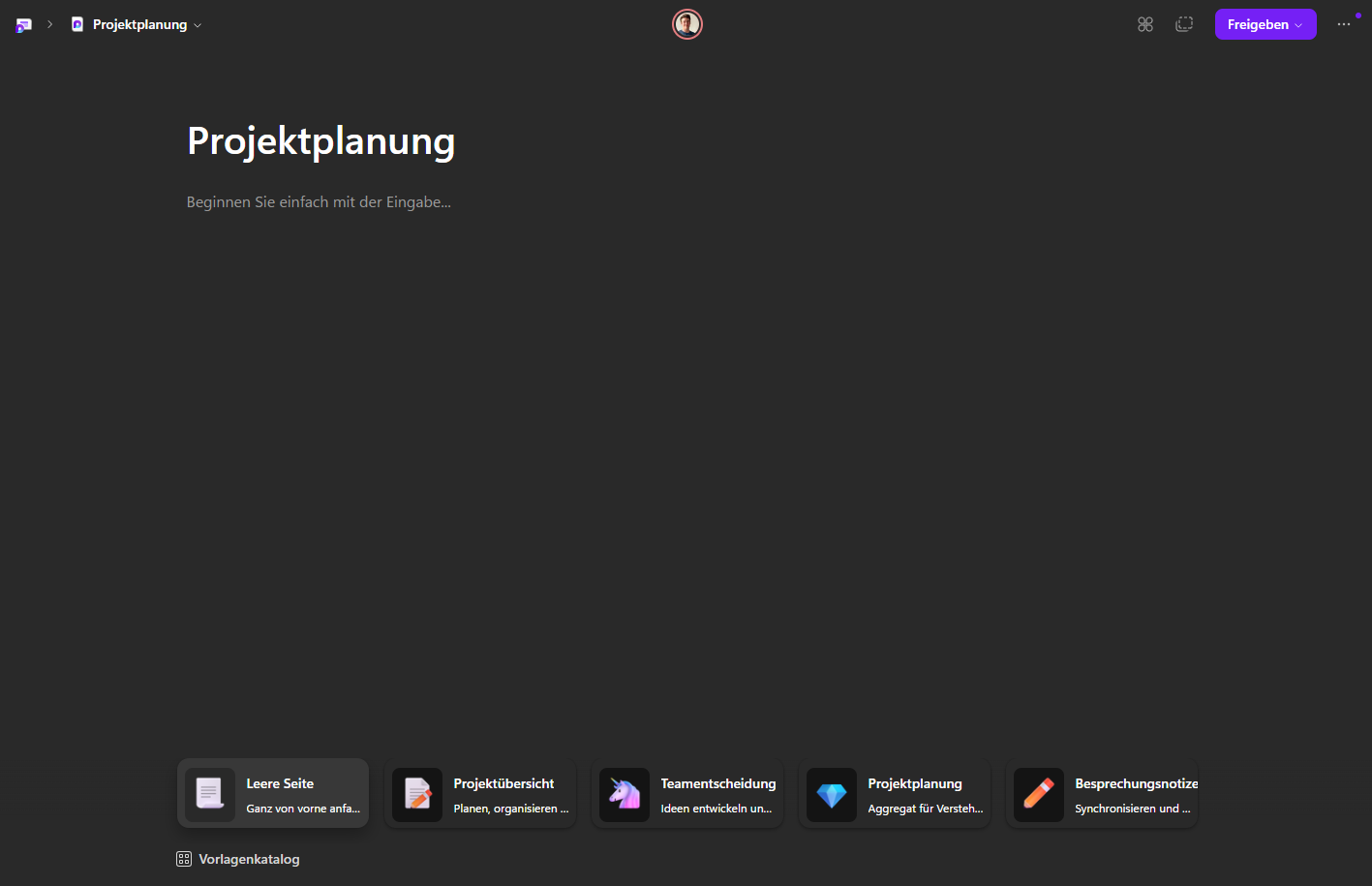
Innerhalb Ihres Arbeitsbereichs können Sie beliebig viele Seiten anlegen. Beim Erstellen einer neuen Seite bietet Loop verschiedene Startmöglichkeiten:
Diese Vorlagen sehen Sie am unteren Bildschirmrand als Auswahlleiste. Sie erleichtern Ihnen den Einstieg, da viele Grundelemente bereits vorkonfiguriert sind.

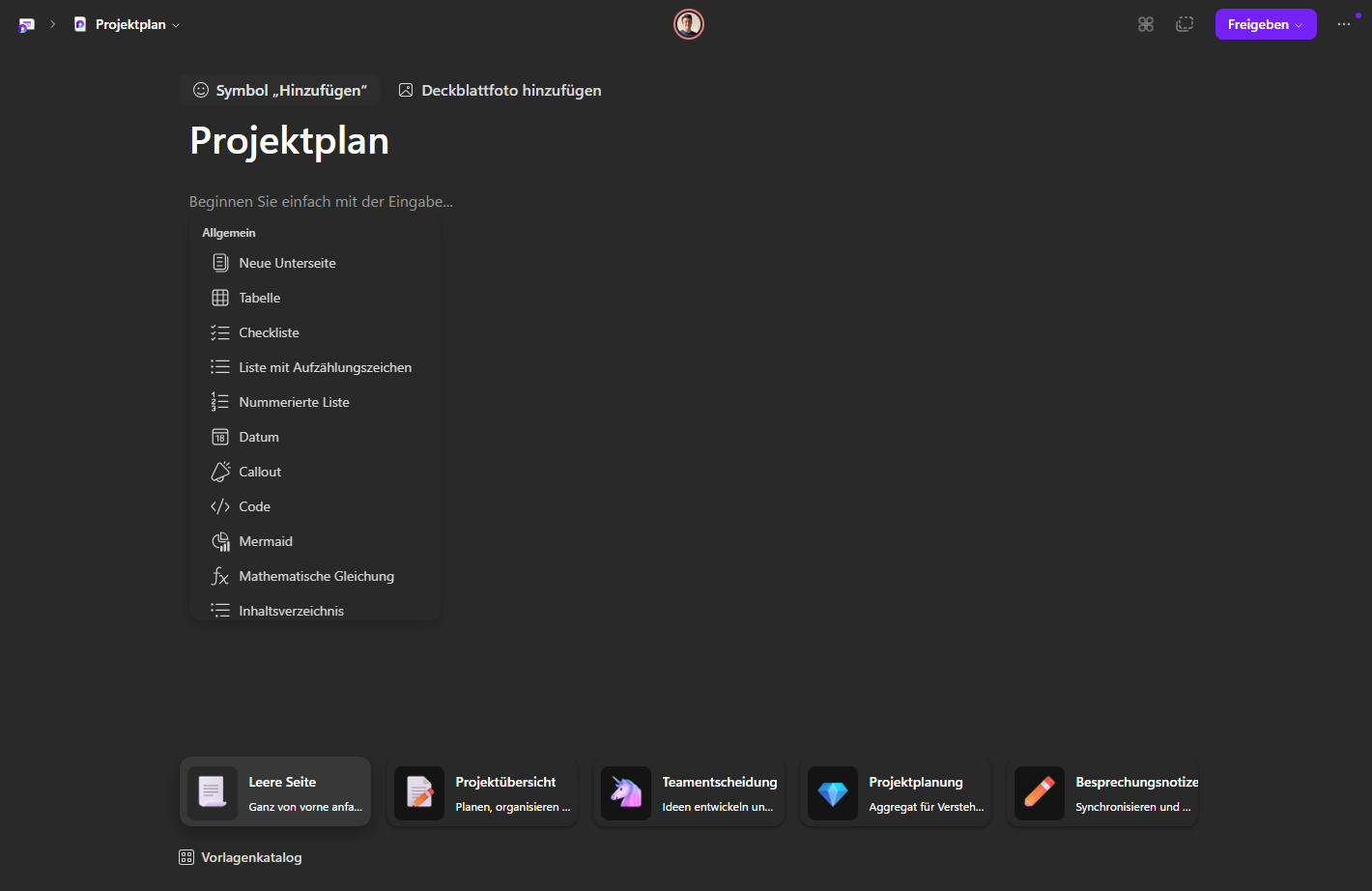
Sobald die Seite erstellt ist, können Sie per Klick oder „/**“-Tastenkombination Loop-Komponenten hinzufügen, z. B.:
Damit gestalten Sie Ihren Projektplan Schritt für Schritt.

Benötigen Sie eine professionelle Struktur, bietet der Vorlagenkatalog eine große Auswahl an fertigen Layouts, z. B.:
Mit wenigen Klicks übernehmen Sie die Vorlage und passen diese an Ihr Projekt an.
Microsoft Loop entfaltet seinen größten Mehrwert erst dann, wenn Sie Loop-Komponenten direkt in Ihren Microsoft-365-Apps verwenden. So müssen Sie nicht zwischen Tools wechseln, sondern bearbeiten Inhalte dort, wo Sie gerade arbeiten – im Chat, in der E-Mail oder in Ihren Notizen. Alle Änderungen werden in Echtzeit synchronisiert und stehen überall sofort aktuell zur Verfügung.
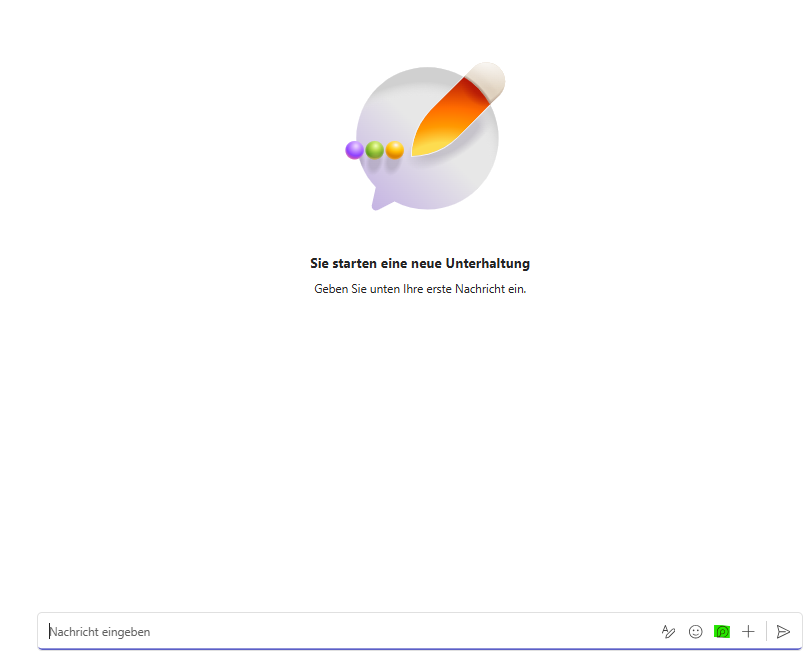
In Microsoft Teams können Sie Loop-Komponenten direkt im Chat erstellen und teilen. Klicken Sie im Nachrichtenfeld auf das Loop-Symbol, wählen Sie eine Komponente wie Tabelle, Liste oder Abstimmung und fügen Sie sie in Ihre Nachricht ein. Ihr Team kann die Inhalte anschließend online bearbeiten, und das, ohne den Chat verlassen zu müssen. Besonders praktisch für:

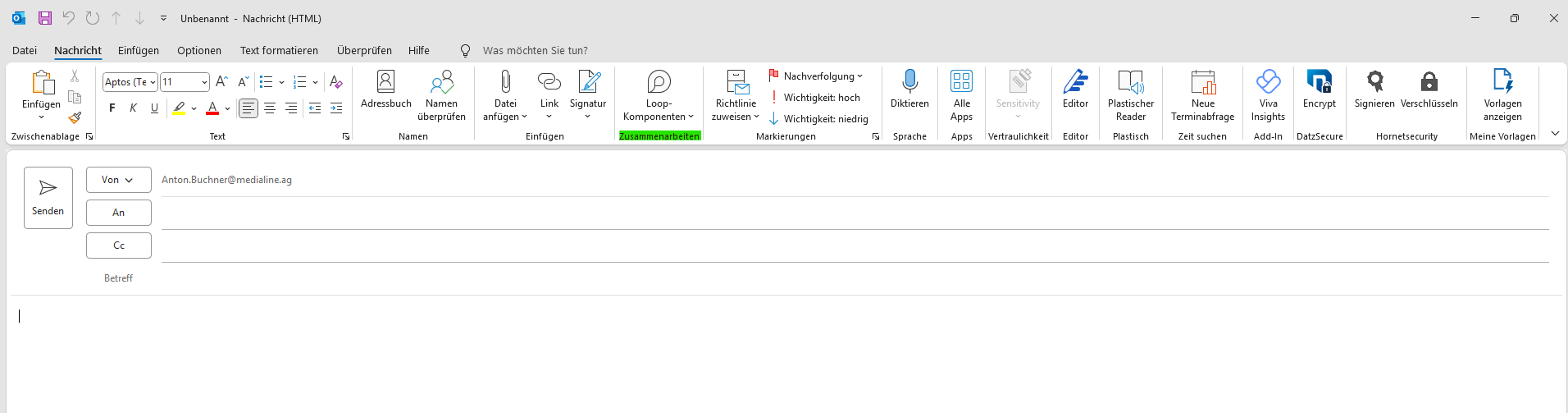
Auch in Outlook lassen sich Loop-Komponenten direkt in E-Mails einfügen. Über das Loop-Symbol in der Nachrichtenleiste wählen Sie die gewünschte Komponente aus und fügen sie in den E-Mail-Text ein. Empfänger können die Inhalte direkt in der E-Mail aktualisieren – Änderungen werden sofort in Teams, der Loop-App oder OneNote sichtbar.
Alle Loop-Komponenten und Seiten werden automatisch im OneDrive des Erstellers gespeichert. Das bedeutet:
Wenn Sie eine Loop-Komponente oder eine komplette Seite teilen, können Sie genau festlegen, wer Zugriff erhält. Für die interne Zusammenarbeit stehen Ihnen zwei Optionen zur Verfügung: Mit „Personen in Ihrer Organisation“ geben Sie Inhalte breit für Kolleginnen und Kollegen innerhalb Ihres Unternehmens frei. Möchten Sie den Zugriff stärker einschränken, wählen Sie „Bestimmte Personen“ – ideal für vertrauliche Projekte oder kleinere Teams. Jede Person, die den entsprechenden Link erhält, kann den Inhalt sofort anzeigen oder bearbeiten, sofern Sie dies in den Berechtigungen erlauben.
Je nach Unternehmensrichtlinie können Sie Loop-Arbeitsbereiche oder einzelne Komponenten auch für externe Gäste freigeben. Voraussetzung dafür ist, dass Ihr Administrator externe Freigaben im Microsoft-365-Tenant aktiviert hat und der externe Kontakt über ein Microsoft-Konto oder einen Gastzugang verfügt. Diese Form der Zusammenarbeit eignet sich besonders für Dienstleister, Partnerunternehmen und Kundenteams, die gemeinsam an Projekten arbeiten und jederzeit auf die neuesten Informationen zugreifen sollen.
Wussten Sie schon
In Microsoft Loop können Sie für jede Seite und jede einzelne Komponente genau festlegen, wer darauf zugreifen darf. Dabei stehen Ihnen zwei Berechtigungsstufen zur Verfügung: „Kann bearbeiten“ und „Kann anzeigen“. Besonders bei sensiblen Inhalten empfiehlt es sich, Bearbeitungsrechte bewusst nur an ausgewählte Teammitglieder zu vergeben. Praktisch: In Outlook oder Teams eingebettete Loop-Komponenten übernehmen automatisch die bestehenden OneDrive-Freigaben.
Wenn Sie eine Komponente verwalten möchten, öffnen Sie einfach Ihren OneDrive und wechseln Sie in den Ordner „Loop-Komponenten“. Dort finden Sie alle Elemente übersichtlich aufgelistet. Per Rechtsklick können Sie eine Komponente umbenennen, um sie eindeutig einem Projekt oder Team zuzuordnen.
Möchten Sie eine Komponente löschen, gilt: Wird sie nur aus einer Seite oder einem Chat entfernt, bleibt sie weiterhin in OneDrive bestehen. Erst das Löschen in OneDrive selbst entfernt die Komponente endgültig. Diese saubere Trennung sorgt für zweierlei: Inhalte können nicht versehentlich verschwinden, und gelöschte Komponenten können gezielt wiederhergestellt oder komplett entfernt werden.
Das könnte Sie auch interessieren
Vielleicht kennen Sie neben Microsoft Loop auch andere Tools aus dem Microsoft-365-Ökosystem noch nicht, die Ihren Arbeitsalltag deutlich erleichtern können. Genau dafür haben wir ein kompaktes YouTube-Video erstellt, das die wichtigsten Apps vorstellt:
Fazit
Microsoft Loop bringt eine neue Flexibilität in die Zusammenarbeit mit Microsoft 365. Statt Informationen in einzelnen Dateien, Chats oder E-Mails zu verstreuen, ermöglicht Loop eine zentralisierte, dynamische und stets aktuelle Arbeitsweise. Mit Komponenten, Seiten und Arbeitsbereichen schaffen Sie eine Struktur, die sich Ihrem Arbeitsstil anpasst und nicht umgekehrt.
Ob schnelle Abstimmungen, Projektplanung oder Wissensmanagement: Loop hilft Ihnen dabei, Arbeit sichtbar zu machen und gemeinsam produktiver zu werden.
Kontaktformular
Wenn Sie Microsoft Loop in Ihrem Unternehmen einführen möchten oder Unterstützung bei der optimalen Nutzung von Microsoft 365 benötigen, beraten wir Sie gerne persönlich. Nutzen Sie dafür einfach das Kontaktformular.
Begrenzte Anruferinformationen in Microsoft Teams? Wie XRMFusion dieses Kernproblem lösen kann, erfahren Sie hier.
Microsoft erstellt nur Backups für Notfallwiederherstellungen. Wir empfehlen ein gesondertes Backup und zeigen, wie Sie dieses konfigurieren können.
Effizient Aufgaben verwalten mit Microsoft Outlook & To Do ▶️ Jetzt Tech-Tutorial lesen: Tools, Tipps & Anleitung für besseres Aufgabenmanagement.
Einmal im Monat informieren wir zu aktuellen Trend-Themen, News und Veranstaltungen aus der IT-Welt. Zusätzlich erhalten Sie im Bedarfsfall Sondernewsletter, falls es aktuelle Entwicklungen oder Sicherheitsrisiken nicht zulassen, Ihnen diese Informationen bis zum nächsten planmäßigen Newsletter vorzuenthalten.
Unsere Datenschutzhinweise, die Sie umfassend über unsere Datenverarbeitung und Ihre Datenschutzrechte informieren, finden Sie hier.