Inside Medialine

⏺️ Bildschirm aufnehmen in Windows ohne zusätzliche Programme: So einfach geht's!

Screencast ▶️ Ob für YouTube-Videos, Online-Präsentationen oder um Freunden etwas zu zeigen – manchmal möchte man einfach aufnehmen, was auf dem Bildschirm passiert. Windows macht das super einfach! Hier zeigen wir die Möglichkeiten.


Einleitung

Sie möchten jemandem zeigen, wie etwas auf deinem PC funktioniert? Oder ihre Gaming-Highlights festhalten? Windows hat dafür kostenlose Tools bereits eingebaut – Sie müssen nur wissen, wo sie sind. In dieser Anleitung zeigen wir Ihnen einfache Wege, ihren Bildschirm aufzunehmen. Keine Extra-Software nötig, keine komplizierten Einstellungen. Los geht's!

Dafür brauchen Sie Bildschirmaufnahmen

  • Tutorials erstellen: Zeig anderen, wie etwas funktioniert
  • Gaming: Deine besten Spielmomente festhalten
  • Probleme zeigen: Tech-Support wird einfacher mit Videos
  • Erinnerungen: Wichtige Online-Meetings aufzeichnen
  • Kreative Projekte: Für Social Media oder persönliche Videos

Bildschirm aufnehmen unter Windows

  1. Warum Bildschirmaufnahmen dein digitales Leben einfacher machen
  2. Schritt-für-Schritt: Bildschirm aufnahmen unter Windows
  3. Fazit: Bildschirmaufnahme unter Windows dank Xbox Game Bar leicht gemacht
  4. Kontaktformular
Keine Extra-Software nötig: Windows kann das schon längst!

Warum Bildschirmaufnahmen das digitale Leben einfacher machen

warum-bildschirmaufnahmen-das-digitale-leben-leichter-machen


Bildschirmaufnahmen sind wie ein digitales Schweizer Taschenmesser: einmal gelernt, möchten Sie sie nicht mehr missen. Statt umständlich zu erklären, wo jemand klicken soll, zeigst du es einfach in einem kurzen Video. Gaming-Momente, die sonst für immer verloren wären, können Sie mit Freunden teilen. Technische Probleme lassen sich dem Support viel besser zeigen als beschreiben – ein Video sagt mehr als tausend Worte. Ob Sie Online-Tutorials für später speichern, ihre kreativen Prozesse dokumentieren oder einfach lustige Momente festhalten wollen: Mit den kostenlosen Windows-Tools geht das in Sekunden. Das Beste daran? Alles ist schon auf ihrem PC vorinstalliert – Sie können sofort loslegen!

Gaming-Highlights, Tutorials oder Support – so nehmen Sie ihren Bildschirm auf

Wir zeigen Ihnen im Blog-Artikel: "Bildschirmaufnahme unter Windows: So einfach geht's!", wie Sie Inhalte auf ihrem Bildschirm aufzeichnen können. Ob epischer Gaming-Sieg, hilfreiche Anleitung für Oma oder nerviger Computer-Fehler – manchmal müssen Sie einfach zeigen, was auf ihrem Bildschirm passiert. Die gute Nachricht: Windows hat alles an Bord, was Sie brauchen! Keine teuren Programme, keine komplizierten Downloads. Mit ein paar Tastenkombinationen verwandeln Sie ihren PC in eine Aufnahme-Maschine.  Ready? Press Record!

Tipp

Bildschirm aufnehmen unter Windows - das Tutorial auf Youtube

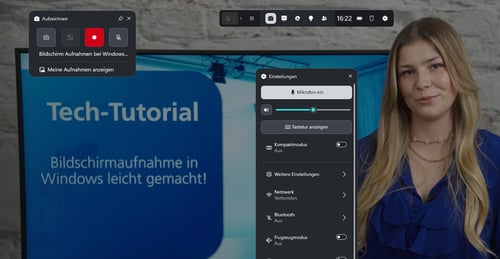
Linda Schätzle zeigt Ihnen kompakt, wie Sie mithilfe von Bordmitteln unter Windows ihren Bildschirm aufzeichnen können.  Schauen Sie das „TechTutorial: Bildschirmaufnahme unter Windows“ auf unserem Medialine Group Youtube-Kanal. 


Jetzt selbst ausprobieren

Bildschirm aufzeichnen unter Windows Schritt-für-Schritt mit der Xbox Game Bar 

Schritt 1: Bildschirmaufnahme starten 

  1. Öffnen Sie das Programm oder Fenster, das du aufnehmen möchtest.  

  2. Drücken Sie Windows + G, um die Xbox Game Bar zu öffnen.

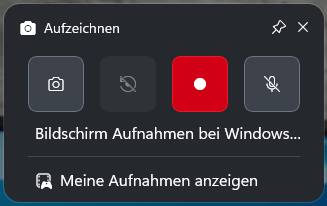
  3.  Wenn die Leiste erscheint, klicke auf Aufzeichnung starten oder drücke Windows + Alt + R
  4. Falls Sie Ton mit aufnehmen wollen, prüfen Sie das Mikrofon-Symbol in der Game Bar.

bildschrimaufnahme2

Schritt 2:  Bildschirmaufnahme beenden

  1. Drücken Sie erneut Windows + Alt + R oder klicke auf den Stopp-Button.

  2. Windows speichert das Video automatisch.

bildschrimaufnahme-button

Schritt 3:  Bildschirmaufnahme finden

  1. Klicken Sie auf "meine Aufnahmen anzeigen" oder öffnen den Ordner Videos > Captures im Benutzerverzeichnis. 

    C:\Users\IHRBENUTZERNAME\Videos\Captures 

  2. Dort finden Sie ihre Bildschirmaufnahmen als Videodateien.

Falls es nicht klappt

  • Prüfen Sie unter Einstellungen > Spielen > Aufzeichnungen, ob die Xbox Game Bar aktiviert ist. 

  • Manche Fenster lassen sich besser aufnehmen als der gesamte Desktop; das ist normal bei der Game Bar.  

Exkurs

Kostenlose Tools zur Bildschirmaufzeichnung

bildschrimaufnahme-exkurs-tools

Für anspruchsvollere Szenarien (ganzer Desktop, mehrere Quellen, bessere Qualität, Tonmix, Bearbeitung) lohnen sich folgende kostenfreie Programme:

OBS Studio
  • Vollfeatured, Open Source, für Windows/Mac/Linux.

  • Aufnahme ganzer Bildschirme, Fenster, Webcam, Mikrofon/Systemaudio, Bild-in-Bild, Szenen, Presets, sehr flexible Qualitäts- und Formatwahl.

  • Gut für Tutorials, Streams, längere Aufnahmen und komplexe Setups.


Captura

(oder ähnliche einfache Open-Source-Rekorder)

  • Leichter, auf reine Aufnahme fokussiert, unterstützt Bildschirm + Audio

  • Oft übersichtlicher als OBS, aber mit weniger Szenen- und Mixing-Features.


Clipchamp

(Microsoft, kostenlos im Web / teilweise in Windows integriert)

  • Internet-basierter Recorder mit Nachbearbeitung, Schnitt, Texten, einfachen Effekten. 

  • Gut für kurze Trainings-/Erklärvideos, wenn auch eine einfache Bearbeitung gewünscht ist.


ShareX

(kostenlos, Windows)

  • Kombiniert Screenshots, kurze Videoaufnahmen und einfache Upload-Funktionen.

  • Sehr gut für schnelle, kurze Aufnahmen und direkte Weiterverteilung.

Wenn Sie nur gelegentlich kurze Clips brauchen, bleibt die Xbox Game Bar effizient. Sobald dir Qualität, flexible Quellen, ganzer Desktop oder Nachbearbeitung wichtig sind, ist OBS Studio die offensichtlichste kostenlose Allzweck-Alternative.


 

Gefällt Ihnen der Artikel bis hier hin?

Teilen Sie ihn gerne in Ihren Social-Media-Kanälen und zeigen Sie Ihrem Netzwerk, wie Sie Ihr Aufgabenmanagement besser organisieren.

Fazit

Einfach den Bildschirm aufnehmen in Windows mit integriertem Tool 

Die Xbox Game Bar ist eine schnelle, integrierte Möglichkeit für einfache Bildschirmaufnahmen unter Windows 10/11, ideal für kurze Clips aus Spielen oder Apps. Sie ist sofort nutzbar, benötigt keine Installation und bietet per Tastatur (Win + Alt + R) einen sehr effektfunktionellen Start/Stop. Allerdings ist sie begrenzt: Man kann meist nur ein Fenster/Gamemode aufnehmen, nicht frei den gesamten Desktop, und es gibt kaum Einstellungen für Qualität, Tonquellen oder Nachbearbeitung.  

Das könnte Sie auch interessieren:

6 Outlook-Kalender-Hacks, die Ihnen täglich Zeit sparen

In diesem Youtube-Video zeigt Ihnen René Anger, wie Sie Ihren Outlook-Kalender schneller und übersichtlicher gestalten, damit Sie weniger Zeit mit Organisation verbringen. Lernen Sie, wie Sie Termine direkt aus E-Mail-Konversationen heraus erstellen oder E-Mail-Verläufe im Termin zusammenführen können, ohne Inhalte zu verlieren.


Kontaktformular

Sie möchten Ihre digitale Kommunikation weiter optimieren?

Ob integrierte Tools, smarte Workflows oder moderne Kommunikationslösungen: Wir unterstützen Sie dabei Outlook, Microsoft 365 & Co. effizient und teamfähig zu nutzen. Schreiben Sie uns – wir beraten Sie gerne persönlich. Nutzen Sie einfach das untenstehende Formular und wir melden uns schnellstmöglich bei Ihnen. 

Weitere Artikel

Über IT-News auf dem Laufenden bleiben

Einmal im Monat informieren wir zu aktuellen Trend-Themen, News und Veranstaltungen aus der IT-Welt. Zusätzlich erhalten Sie im Bedarfsfall Sondernewsletter, falls es aktuelle Entwicklungen oder Sicherheitsrisiken nicht zulassen, Ihnen diese Informationen bis zum nächsten planmäßigen Newsletter vorzuenthalten.

Unsere Datenschutzhinweise, die Sie umfassend über unsere Datenverarbeitung und Ihre Datenschutzrechte informieren, finden Sie hier. 

Willkommen an Bord! Bitte halten Sie sich fest, während wir durch den Datenstrom segeln.