---
title: 📆 Outlook-Kalender freigeben – damit Kollegen Zeiten sofort sehen
description: Outlook-Kalender freigeben ▶️ Anleitung mit Berechtigungen, Tipps und häufigen Fehlern – damit Kollegen Verfügbarkeiten sehen.
image: https://blog.medialine.com/hubfs/2026/06_Medialine_Group_Blog/00_Tech-Tutorials/Outlook%20Kalender%20freigeben/Outlook-Kalender%20freigeben%20-%20Bild%200%20-%20Titelbild.png
---
[](https://blog.medialine.com)
- [IT-News](https://blog.medialine.com/it-news?hsLang=de-de)
## [IT-News Alles was Sie über die aktuellen IT-Themen wissen müssen.](https://blog.medialine.com/it-news?hsLang=de-de)
### [Business Continuity Alles rund um stabile IT-Systeme und immer verfügbare Daten im digitalen Zeitalter.](https://blog.medialine.com/it-news/business-continuity?hsLang=de-de)
### [Datacenter Entdecken Sie, wie moderne Datenzentren das Rückgrat der digitalen Wirtschaft bilden.](https://blog.medialine.com/it-news/datacenter?hsLang=de-de)
### [IT Security Bleiben Sie auf dem Laufenden über die Praktiken und Trends in der IT Security.](https://blog.medialine.com/it-news/it-security?hsLang=de-de)
### [KI & Modern Work Entdecken Sie, wie der Arbeitsplatz der Zukunft aussieht.](https://blog.medialine.com/it-news/ki-modern-work?hsLang=de-de)
### [Managed Services Finden Sie heraus, wie Managed Services helfen sich auf Ihr Kerngeschäft zu konzentrieren.](https://blog.medialine.com/it-news/managed-services?hsLang=de-de)
### [Unified Communications Wir zeigen Ihnen, wie Sie die Kommunikation in Ihrem Unternehmen verbessern können.](https://blog.medialine.com/it-news/unified-communications?hsLang=de-de)
### [Cloud Computing Erfahren Sie, wie die Cloud Skalierbarkeit und Flexibilität in Unternehmen bringt.](https://blog.medialine.com/it-news/cloud-computing?hsLang=de-de)
### [Business Software Entdecken Sie, wie die richtige Software Ihre Geschäftsprozesse optimieren kann.](https://blog.medialine.com/it-news/business-software?hsLang=de-de)
### [IT Services Erfahren Sie, wie professionelle Services Ihre IT-Landschaft transformieren können.](https://blog.medialine.com/it-news/it-services?hsLang=de-de)
- [Inside Medialine](https://blog.medialine.com/inside-medialine?hsLang=de-de)
## [Inside Medialine Lesen Sie über eine optimierte Arbeitsweise in unseren Tech-Tutorials, erfahren Sie mehr über Medialine-Insights in unseren Interviews und stöbern Sie in unsere Reihe Management im Fokus.](https://blog.medialine.com/inside-medialine?hsLang=de-de)
### [Tech-Tutorials Steigern Sie Ihre Produktivität mit praxisnahen Anleitungen, bewährten Techniken und digitalen Tools. Unsere Tech-Tutorials helfen Ihnen dabei, Ihre Arbeitsweise langfristig zu optimieren.](https://blog.medialine.com/inside-medialine/tech-tutorials?hsLang=de-de)
### [Management im Fokus Das Management der Medialine Group kommt zu Wort. Hier erfahren Sie, welche Wachstumsstrategien funktionieren und wie sich die digitale Zukunft gestalten lässt.](https://blog.medialine.com/inside-medialine/management-im-fokus?hsLang=de-de)
### [Im Interview Unsere Mitarbeiterinnen und Mitarbeiter berichten aus Ihrem Arbeitsalltag in der IT, über Chancen für die Zukunft und wie Sie Ihre Freizeit gestalten.](https://blog.medialine.com/inside-medialine/im-interview?hsLang=de-de)
### [Hörhammer & Hörhammer Im Podcastformat ordnen Martin und Stefan Hörhammer – CEO und COO der Medialine Group – die IT- und Business-Themen ein, die gerade wirklich etwas verändern.](https://blog.medialine.com/inside-medialine/hoerhammer-und-hoerhammer?hsLang=de-de)
- [Events](https://www.medialine.com/aktuelles/veranstaltungen)
- [Über uns](https://blog.medialine.com/%C3%BCber-uns?hsLang=de-de)
- [IT-Experten](https://blog.medialine.com/it-experten?hsLang=de-de)
[Kontakt aufnehmen](https://blog.medialine.com/anfrage?hsLang=de-de)
Inside Medialine
# 📆 Outlook-Kalender freigeben – damit Kollegen Zeiten sofort sehen
Outlook-Kalender freigeben ▶️ Anleitung mit Berechtigungen, Tipps und häufigen Fehlern – damit Kollegen Verfügbarkeiten sehen.
[Anton Buchner](https://blog.medialine.com/author/anton-buchner)
März 4, 2026
---
🗓️ Transparenz und Übersicht im Arbeitsalltag
## Tech-Tutorial: Outlook-Kalender teilen
Wer regelmäßig mit mehreren Projekten jongliert, kennt das: Meetings, Deadlines und spontane Abstimmungen füllen den Kalender schneller, als einem lieb ist. Umso wichtiger ist es, auf einen Blick zu erkennen, **wann Kolleginnen und Kollegen verfügbar sind** ohne lange Abstimmungen per E-Mail oder Chat. In diesem Tech-Tutorial zeigen wir Ihnen Schritt für Schritt, **wie Sie Ihren Outlook-Kalender für Kollegen freigeben**, **welche Berechtigungen sinnvoll sind** und wie **Kollegen einen freigegebenen Outlook-Kalender einbinden**.
### Inhalte 📄Outlook-Kalender freigeben für Kollegen
1. **[Warum sollte man den Outlook-Kalender freigeben?](https://blog.medialine.com/inside-medialine/tech-tutorials/outlook-kalender-freigeben#warum-outlook-kalender-freigeben)**
2. **[Voraussetzungen für die Kalenderfreigabe in Outlook](https://blog.medialine.com/inside-medialine/tech-tutorials/outlook-kalender-freigeben#voraussetzungen-kalenderfreigabe-outlook)**
3. **[Wann funktioniert die Outlook-Kalenderfreigabe nicht?](https://blog.medialine.com/inside-medialine/tech-tutorials/outlook-kalender-freigeben#outlook-kalenderfreigabe-funktioniert-nicht)**
4. **[So funktioniert die Outlook-Kalenderfreigabe](https://blog.medialine.com/inside-medialine/tech-tutorials/outlook-kalender-freigeben#anleitung-outlook-kalenderfreigabe)**
5. **[Datenschutz-Tipps](https://blog.medialine.com/inside-medialine/tech-tutorials/outlook-kalender-freigeben#datenschutz-tipps)**
6. [**6 Hacks für den Outlook-Kalender**](https://blog.medialine.com/inside-medialine/tech-tutorials/outlook-kalender-freigeben#sechs-outlook-hacks-video)
7. [**Fazit**](https://blog.medialine.com/inside-medialine/tech-tutorials/outlook-kalender-freigeben#fazit)
8. **[Kontaktformular](https://blog.medialine.com/inside-medialine/tech-tutorials/outlook-kalender-freigeben#Kontaktformular)**
9. [**FAQ**](https://blog.medialine.com/inside-medialine/tech-tutorials/outlook-kalender-freigeben#FAQ)
### Warum sollte man den Outlook-Kalender freigeben?
Wer in Microsoft 365 arbeitet, merkt schnell: Mit einer sauberen Kalenderfreigabe spart man sich viele Abstimmungsrunden.
#### Die **Outlook-Kalenderfreigabe für Kollegen** bringt klare Vorteile im Arbeitsalltag
**🕧 Schnellere Terminfindung**, da freie und belegte Zeiten sofort ersichtlich sind
**👁️Mehr Transparenz im Team**, weil jeder sofort sieht, wann der Kollege im Urlaub ist oder wann die Projektleiterin in Kundenterminen steckt.
**🌅Bessere Vertretungsregelungen**, da relevante Termine bei Abwesenheiten eingesehen oder übernommen werden können
**📅Grundlage für gemeinsame Team- oder Projektkalender**, die von mehreren Personen genutzt werden
### Voraussetzungen für die Kalenderfreigabe in Outlook
Damit die Kalenderfreigabe zuverlässig und ohne Einschränkungen funktioniert, müssen einige technische Voraussetzungen erfüllt sein. Diese betreffen sowohl das verwendete Outlook-Konto als auch den Empfänger der Freigabe. Grundsätzlich nutzen Sie Outlook idealerweise in Verbindung mit **Microsoft Exchange** bzw. **Microsoft 365**. Nur in dieser Umgebung ist eine echte, dynamische Kalenderfreigabe möglich, bei der Änderungen in nahezu Echtzeit synchronisiert werden. Auch der Empfänger sollte über ein **Outlook- oder Microsoft-Konto** verfügen, damit die Freigabe korrekt angenommen und der Kalender dauerhaft eingebunden werden kann. Am reibungslosesten funktioniert die Kalenderfreigabe, wenn beide Personen **im selben Unternehmen bzw. im gleichen Microsoft-Tenant** arbeiten. In diesem Fall werden Terminänderungen in der Regel sofort übernommen, und alle Berechtigungsstufen stehen vollständig zur Verfügung.
👉 Wichtig
Bei reinen **IMAP- oder POP3-Konten** ist die Live-Freigabe des freigegebenen Kalenders technisch nicht möglich. In diesen Fällen lassen sich Kalender höchstens als statische Momentaufnahme oder über externe Veröffentlichungsoptionen teilen.
### Wann funktioniert die Outlook-Kalenderfreigabe nicht?
Auch wenn die Funktion grundsätzlich einfach zu bedienen ist, kann es in bestimmten Situationen zu Einschränkungen kommen.
#### Typische Gründe
- **Die Schaltfläche „Kalender freigeben“ ist ausgegraut** ▶️ Häufig liegt kein Exchange- oder Microsoft-365-Konto vor.
- **Der Empfänger kann die Einladung nicht öffnen** ▶️ Direkte Freigaben funktionieren nur mit Outlook- bzw. Microsoft-Konten.
- **Terminänderungen werden nicht sofort angezeigt** ▶️ Bei organisationsübergreifender Freigabe kann es zu Synchronisierungsverzögerungen kommen.
- **Fehlermeldung „Dieser Kalender kann nicht freigegeben werden“** ▶️ In vielen Fällen ist die eingegebene E-Mail-Adresse ungültig oder gehört zu einer nicht unterstützten Gruppe.
💡 Tipp aus der Praxis
Wenn die Kalenderfreigabe nicht wie erwartet funktioniert, lohnt sich ein kurzer Blick in die Kontoeinstellungen von Outlook. Dort lässt sich prüfen, welcher Kontotyp verwendet wird und ob die Berechtigungen korrekt gesetzt sind.
**Schritt für Schritt**
## So funktioniert die Outlook-Kalenderfreigabe
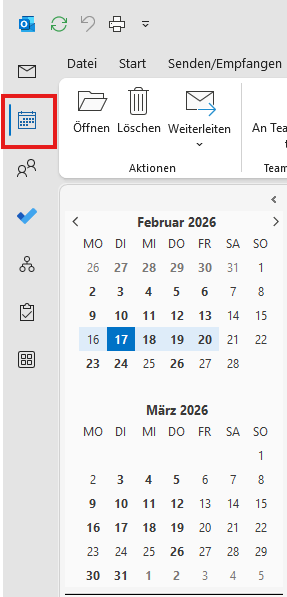
### Schritt 1: Kalender in Outlook öffnen
Öffnen Sie Outlook und wechseln Sie unten links in die Kalenderansicht.
[](https://blog.medialine.com/hubfs/2026/06_Medialine_Group_Blog/00_Tech-Tutorials/Outlook%20Kalender%20freigeben/Outlook-Kalender%20freigeben%20-%20Bild%201%20-%20Kalender.png?hsLang=de-de)
### Schritt 2: Kalender freigeben auswählen
Je nach Outlook-Version finden Sie die Funktion an leicht unterschiedlicher Stelle:
- **Klassisches Outlook (Windows):** Registerkarte **Start** ▶️ **Kalender verwalten** ▶️ **Kalender freigeben**
- **Neues Outlook:** **Startseite** ▶️ **Kalender teilen / Kalender freigeben**
- **Outlook im Web:** Kalender öffnen ▶️ oben **Teilen** / **Kalender freigeben**
**[](https://blog.medialine.com/hubfs/2026/06_Medialine_Group_Blog/00_Tech-Tutorials/Outlook%20Kalender%20freigeben/Outlook-Kalender%20freigeben%20-%20Bild%202%20-%20Kalender%20teilen.png?hsLang=de-de)**
### Schritt 3: Den richtigen Kalender auswählen
Falls Sie mehrere Kalender haben (z.B. „Kalender“, „Projekt“, „Team“), wählen Sie den Kalender aus, den Sie freigeben möchten.
[](https://blog.medialine.com/hubfs/2026/06_Medialine_Group_Blog/00_Tech-Tutorials/Outlook%20Kalender%20freigeben/Outlook-Kalender%20freigeben%20-%20Bild%203%20-%20Kalender%20ausw%C3%A4hlen.png?hsLang=de-de)
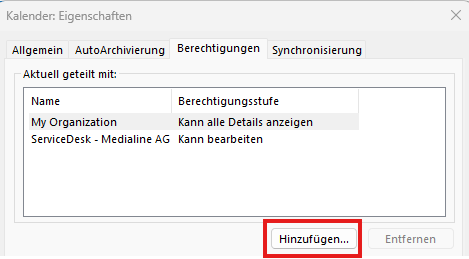
### Schritt 4: Kollegen hinzufügen
Klicken Sie auf **Hinzufügen** (oder geben Sie direkt einen Namen ein) und wählen Sie die Person aus dem Adressbuch aus. Alternativ können Sie meist auch die **E-Mail-Adresse** eintragen.
[](https://blog.medialine.com/hubfs/2026/06_Medialine_Group_Blog/00_Tech-Tutorials/Outlook%20Kalender%20freigeben/Outlook-Kalender%20freigeben%20-%20Bild%204%20-%20Kollegen%20hinzuf%C3%BCgen.png?hsLang=de-de)
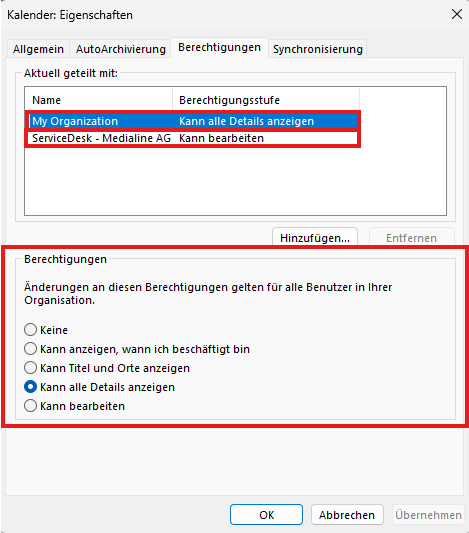
### Schritt 5: Berechtigungsstufe festlegen
Jetzt definieren Sie, **wie viel Einblick Ihr Kollege in Ihren Kalender erhält**. Je nach Outlook-Version stehen unterschiedliche Berechtigungsstufen zur Verfügung, zum Beispiel:
- **Kann anzeigen, wann ich beschäftigt bin** (nur Frei/Gebucht)
- **Kann Titel und Orte anzeigen**
- **Kann alle Details anzeigen**
- **Kann bearbeiten** (Termine erstellen, ändern oder löschen)
Wählen Sie die Berechtigungsstufe aus, die für die Zusammenarbeit erforderlich ist.
#### 🔐 Sonderfall: Berechtigungen werden zentral durch die Organisation gesteuert
In vielen Unternehmen werden Kalenderberechtigungen **durch die IT-Abteilung bzw. den Microsoft-365-Administrator vorgegeben**.
Das kann bedeuten:
- Bestimmte Berechtigungsstufen sind bereits voreingestellt.
- Änderungen gelten automatisch für alle Benutzer innerhalb der Organisation.
- Einzelne Optionen sind möglicherweise nicht auswählbar oder eingeschränkt.
Wenn Sie feststellen, dass Sie Berechtigungen nicht wie gewünscht ändern können, liegt das meist an **zentralen Richtlinien im Microsoft-365-Tenant**. In diesem Fall hilft ein kurzer Austausch mit Ihrer IT-Abteilung.
### Schritt 6: Freigabe bestätigen und Einladung senden
Bestätigen Sie mit **OK** bzw. **Freigeben/Teilen**. Outlook verschickt anschließend automatisch eine **Freigabe-Einladung per E-Mail** an den Kollegen.
## So nimmt der Kollege die Freigabe des Outlook-Kalenders an
### Einladung öffnen und „Annehmen“ klicken
Der Empfänger öffnet die E-Mail mit der Kalenderfreigabe und klickt auf **Annehmen**.
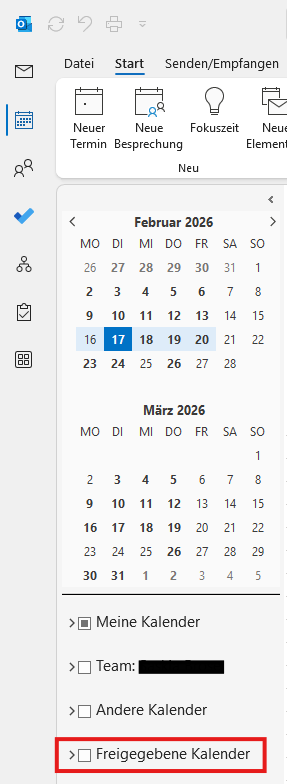
### Freigegebenen Kalender anzeigen
Der Kalender erscheint anschließend in der Kalenderansicht – meist unter **Freigegebene Kalender**. Optional kann der Empfänger die Ansicht **überlagern**, um beide Kalender parallel zu sehen.
[](https://blog.medialine.com/hubfs/2026/06_Medialine_Group_Blog/00_Tech-Tutorials/Outlook%20Kalender%20freigeben/Outlook-Kalender%20freigeben%20-%20Bild%206%20-%20freigegebenen%20Kalender%20anzeigen.png?hsLang=de-de)
🛡️Datenschutz-Tipps
### Private Termine im Outlook-Kalender schützen
Wer den **Kalender freigeben** möchte, sollte nicht nur an Transparenz, sondern auch an Datenschutz denken. Gerade in Unternehmen enthalten Kalender häufig sensible Informationen wie zum Beispiel vertrauliche Projektbezeichnungen, Kundennamen oder interne Abstimmungen. **Die gute Nachricht**: Outlook bietet mehrere Möglichkeiten, sensible Inhalte gezielt zu schützen.
1\. Tipp
#### Private Termine korrekt kennzeichnen
Einzelne Termine lassen sich als **„Privat“** markieren.
Das bedeutet:
- Kollegen sehen nur die Zeit als „beschäftigt“
- Titel, Ort und Details bleiben verborgen
- Auch bei weitergehenden Berechtigungen bleiben private Inhalte geschützt
So bleibt Ihre Verfügbarkeit sichtbar, ohne vertrauliche Inhalte preiszugeben.
2\. Tipp
### Mit minimalen Berechtigungen starten
Ein bewährtes Prinzip in der IT lautet: **So wenige Rechte wie nötig, so viele wie sinnvoll.** Für die meisten Anwendungsfälle reicht es aus, wenn Kollegen lediglich:
- Frei-/Gebucht-Zeiten sehen
- oder eingeschränkte Details angezeigt bekommen.
Bearbeitungsrechte sollten nur vergeben werden, wenn es organisatorisch erforderlich ist – etwa bei Assistenzrollen oder Projektleitungen. Wie im Schritt 5 bereits beschrieben, können Administratoren in Microsoft-365-Umgebungen je nach Richtlinie Zugriffsmöglichkeiten definieren oder einschränken. Das bedeutet: Auch wenn Sie Ihren Outlook-Kalender freigeben, gelten weiterhin die unternehmensweiten Sicherheitsvorgaben.
**Das könnte Sie auch interessieren**
### 6 Hacks, die den Outlook-Kalender schneller machen
In unserem YouTube-Video *„6 Outlook-Kalender-Hacks, die dir täglich Zeit sparen“* zeigen wir, wie Sie Ihren Outlook-Kalender schneller, übersichtlicher und produktiver nutzen.
**Sie erfahren unter anderem:**
- wie Sie Termine mit natürlicher Sprache deutlich schneller anlegen
- wie Sie durch clevere Navigation weniger scrollen und klicken
- wie Sie individuelle Ansichten erstellen, die wirklich zu Ihrem Arbeitsstil passen
- wie Sie Termine direkt aus E-Mail-Konversationen heraus erstellen
- und wie sich komplette E-Mail-Verläufe in einem Termin bündeln lassen, ohne Informationen zu verlieren
In der Praxis sieht es häufig so aus: Wer seinen Kalender sauber organisiert und sinnvoll freigibt, spart täglich mehre Minuten Abstimmungszeit.
👉 Wenn Sie Ihren Outlook-Kalender nicht nur teilen, sondern auch professionell organisieren möchten, lohnt sich ein Blick in das Video.
**Fazit**
### Outlook-Kalender freigeben als Teil eines modernen Arbeitsplatzes
Seinen Kalender freizugeben, ist weit mehr als eine praktische Funktion. Es gehört heute zur Grundausstattung eines gut organisierten Teams. Richtig eingesetzt, reduziert die Kalenderfreigabe für Kollegen Abstimmungsaufwand, schafft Klarheit im Team und verbessert die Planbarkeit im Arbeitsalltag. In vielen Projekten erleben wir, dass allein durch transparente Kalender viele Abstimmungs-E-Mails entfallen.
**Kontaktformular**
### Zusammenarbeit auf den Prüfstand
Wenn Sie prüfen möchten, wie gut Ihr Unternehmen im Bereich moderner Zusammenarbeit aufgestellt ist oder wie sich Outlook, Microsoft 365 und KI-gestützte Funktionen strategisch sinnvoll einsetzen lassen, dann nutzen Sie gerne unser Formular.
### FAQ
### Kann ich meinen Outlook-Kalender auch extern freigeben?
Ja. Voraussetzung ist, dass externe Freigaben in Ihrer Microsoft365-Umgebung aktiviert sind. Alternativ können Sie einen ICS-Link veröffentlichen. Das ist schreibgeschützt; Aktualisierungen erfolgen nicht immer in Echtzeit.
### Warum sieht mein Kollege nur „Frei/Gebucht“ und keine Details?
Das hängt von der Berechtigungsstufe ab. Bei „Kann anzeigen, wann ich beschäftigt bin“ sieht der Empfänger nur Ihre Verfügbarkeit, nicht Titel, Ort oder Inhalte. Die Einstellung lässt sich anpassen, sofern Richtlinien dies nicht einschränken.
### Wie lange dauert es, bis sich ein freigegebener Kalender aktualisiert?
Innerhalb derselben Organisation (gleicher Microsoft Tenant) fast in Echtzeit. Bei organisationsübergreifenden Freigaben oder veröffentlichten Kalendern (ICS) kann es je nach System und Sync-Zyklen zu Verzögerungen kommen.
### Kann ich einzelne Termine vor Kollegen verbergen?
Ja. Markieren Sie Termine als „Privat“, dann wird nur „beschäftigt“ angezeigt. Titel, Ort und Details bleiben verborgen – auch bei erweiterten Rechten.
### Kann ich einem Kollegen Bearbeitungsrechte geben, ohne ihn zum Stellvertreter zu machen?
Ja. Bearbeitungsrechte lassen sich separat vergeben. Ein Kollege kann Termine erstellen oder ändern, ohne Stellvertreterrechte zu erhalten. Welche Optionen verfügbar sind, hängt von den Einstellungen Ihrer Organisation ab.
### Warum ist die Schaltfläche „Kalender freigeben“ ausgegraut?
Meist liegt kein Exchange oder Microsoft-365-Konto vor. Live-Freigaben funktionieren nur in dieser Umgebung. Bei IMAP/POP3Konten stehen nur eingeschränkte bzw. statische Optionen zur Verfügung.
### Kann ich mehrere Kalender gleichzeitig freigeben?
Ja. Jeder Kalender (z. B. Projekt‑, Team‑ oder Ressourcenkalender) kann separat freigegeben werden – mit individuellen Berechtigungen.
[Inside Medialine](https://blog.medialine.com/tag/inside-medialine) [Tech-Tutorials](https://blog.medialine.com/tag/tech-tutorials)
## Weitere Artikel
Inside Medialine
### [🔄 Microsoft Loop Anleitung – Die Microsoft Loop App einfach erklärt](https://blog.medialine.com/inside-medialine/tech-tutorials/microsoft-loop-anleitung?hsLang=de-de)
Microsoft Loop einfach anwenden ▶️ Wir zeigen, wie Sie die Microsoft Loop-App nutzen und Inhalte im Team flexibel organisieren.
Anton Buchner Dez. 12, 2025
Inside Medialine
### [📚 SharePoint-Tutorial: praktische Tipps für Dateien und Zusammenarbeit](https://blog.medialine.com/inside-medialine/tech-tutorials/sharepoint-tutorial?hsLang=de-de)
SharePoint Tutorial ➡️ So laden Sie Dateien hoch, teilen Dokumente, arbeiten im Team zusammen und stellen frühere Versionen wieder her.
Anton Buchner Mai 8, 2026
Inside Medialine
### [🔐 Microsoft 365 - Dokumente teilen ohne Ihr Unternehmen zu gefährden](https://blog.medialine.com/inside-medialine/tech-tutorials/microsoft-365-dokumente-teilen?hsLang=de-de)
Wir zeigen, wie Sie Dokumente in OneDrive, Teams & Co. teilen, ohne sensible Unternehmensdaten zu gefährden ▶️ Mit klarem Fokus auf Sicherheit.
Anton Buchner Sept. 25, 2025
### Über IT-News auf dem Laufenden bleiben
Einmal im Monat informieren wir zu aktuellen Trend-Themen, News und Veranstaltungen aus der IT-Welt. Zusätzlich erhalten Sie im Bedarfsfall Sondernewsletter, falls es aktuelle Entwicklungen oder Sicherheitsrisiken nicht zulassen, Ihnen diese Informationen bis zum nächsten planmäßigen Newsletter vorzuenthalten.
Unsere Datenschutzhinweise, die Sie umfassend über unsere Datenverarbeitung und Ihre Datenschutzrechte informieren, finden Sie [hier](https://www.medialine.com/datenschutz).
### Willkommen an Bord! Bitte halten Sie sich fest, während wir durch den Datenstrom segeln.

Medialine EuroTrade AG
Breitlerstr. 43
D-55566 Bad Sobernheim
### Die Unternehmensgruppe
- [Medialine AG](https://group.medialine.com/die-medialine-group/medialine-ag)
- [interface systems GmbH](https://group.medialine.com/die-medialine-group/ifs)
- [Global Information Distribution GmbH](https://group.medialine.com/die-medialine-group/global-information-distribution)
- [CYBERDYNE GmbH](https://group.medialine.com/die-medialine-group/cyberdyne)
- [mentIQ GmbH](https://group.medialine.com/die-medialine-group/mentiq)
- [Medialine AG Österreich](https://group.medialine.com/die-medialine-group/medialine-ag-oesterreich)
- [Medialine Security](https://group.medialine.com/die-medialine-group/medialine-security)
- [Medialine EuroTrade S.R.L.](https://group.medialine.com/die-medialine-group/medialine-eurotrade-srl)
### Über uns
- [Medialine Group Leitbild](https://group.medialine.com/ueber-uns/leitbild)
- [Auszeichnungen](https://group.medialine.com/ueber-uns/auszeichnungen)
- [Referenzen](https://group.medialine.com/ueber-uns/referenzen)
### M&A
- [Teil der Medialine Group werden](https://group.medialine.com/teil-der-medialine-group-werden)
[Datenschutz](https://www.medialine.com/datenschutz) [Impressum](https://www.medialine.com/impressum) [AGB](https://www.medialine.com/media/7568ee17-ab8e-465f-a185-b4eee86ab6df/KsrQPA/Dokumente/Rechtliche%20Dokumente/Medialine%20AG%20Allgemeine%20Gesch%C3%A4ftsbedingungen.pdf)
© Medialine AG 2024

[Powered by Atlas - a B2B SaaS HubSpot theme](https://www.kalungi.com/atlas-hubspot-theme-for-b2b-saas-software)
```json
{
"@context" : "https://schema.org",
"@type" : "BlogPosting",
"author" : {
"@type" : "Person",
"name" : "Anton Buchner",
"url" : "https://blog.medialine.com/author/anton-buchner"
},
"dateModified" : "2026-03-20T08:08:08.223Z",
"datePublished" : "2026-03-04T07:00:01.000Z",
"headline" : "📆 Outlook-Kalender freigeben – damit Kollegen Zeiten sofort sehen",
"image" : [ "https://blog.medialine.com/hubfs/2026/06_Medialine_Group_Blog/00_Tech-Tutorials/Outlook%20Kalender%20freigeben/Outlook-Kalender%20freigeben%20-%20Bild%200%20-%20Titelbild.png" ],
"mainEntityOfPage" : {
"@id" : "https://blog.medialine.com/inside-medialine/tech-tutorials/outlook-kalender-freigeben",
"@type" : "WebPage"
},
"publisher" : {
"@type" : "Organization",
"logo" : {
"@type" : "ImageObject",
"url" : "https://blog.medialine.com/hubfs/Corporate%20Design/Logos/Group/ML_Group_Logo_Farbverlauf_CMYK.jpg"
},
"name" : "Medialine Eurotrade AG"
}
}
```
```json
{
"@context" : "https://schema.org",
"@type" : "BreadcrumbList",
"itemListElement" : [ {
"@type" : "ListItem",
"item" : "https://blog.medialine.com",
"name" : "Startseite",
"position" : 1
}, {
"@type" : "ListItem",
"item" : "https://blog.medialine.com/inside-medialine",
"name" : "Inside Medialine",
"position" : 2
}, {
"@type" : "ListItem",
"item" : "https://blog.medialine.com/inside-medialine/tech-tutorials",
"name" : "Tech-Tutorials",
"position" : 3
}, {
"@type" : "ListItem",
"item" : "https://blog.medialine.com/outlook-kalender-freigeben",
"name" : "Outlook-Kalender freigeben – damit Kollegen Zeiten sofort sehen",
"position" : 4
} ]
}
```
```json
{
"@context" : "https://schema.org",
"@id" : "#anton-buchner",
"@type" : "Person",
"description" : "Anton Buchner ist Marketing Manager bei der Medialine AG und spezialisiert auf digitale Kommunikation, Content-Marketing und die strategische Platzierung technischer Themen im B2B-Umfeld. In seinen Tutorials erklärt er praxisnah, wie moderne IT-Lösungen den Arbeitsalltag effizienter machen.",
"image" : "https://blog.medialine.com/hubfs/Anton_Buchner_sw_klein.jpg",
"jobTitle" : "Marketing Manager",
"name" : "Anton Buchner",
"sameAs" : [ "https://www.linkedin.com/in/anton-buchner/" ],
"url" : "https://blog.medialine.com/author/anton-buchner",
"worksFor" : {
"@type" : "Organization",
"name" : "Medialine AG",
"url" : "https://www.medialine.com"
}
}
```
```json
{
"@context" : "https://schema.org",
"@id" : "#outlook-kalender-video",
"@type" : "VideoObject",
"contentUrl" : "https://www.youtube.com/watch?v=CdIvfaylH2E",
"description" : "Ich zeige dir, wie du deinen Outlook-Kalender schneller und übersichtlicher gestaltest, damit du weniger Zeit mit Organisation verbringst. Du kennst das sicher: stundenlanges Scrollen, unübersichtliche Termine und viele Klicks – das gehört der Vergangenheit an. Hier bekommst du praxistaugliche Hacks, die von natürlicher Sprache über schnelle Navigation bis hin zu individuell anpassbaren Ansichten reichen. Außerdem erkläre ich, wie du Termine direkt aus E-Mail-Konversationen heraus erstellen oder E-Mail-Verläufe im Termin zusammenführen kannst, ohne Inhalte zu verlieren.",
"duration" : "PT5M58S",
"embedUrl" : "https://www.youtube.com/embed/CdIvfaylH2E",
"name" : "6 Outlook-Kalender-Hacks, die dir täglich Zeit sparen ⏰",
"publisher" : {
"@type" : "Organization",
"logo" : {
"@type" : "ImageObject",
"height" : 60,
"url" : "https://group.medialine.com/media/3b6a9a71-a969-405d-a6aa-9f436caaed5d/group_logo_farbverlauf_rgb.svg",
"width" : 600
},
"name" : "Medialine Group",
"url" : "https://www.medialine.com"
},
"thumbnailUrl" : "https://i.ytimg.com/vi/CdIvfaylH2E/maxresdefault.jpg",
"uploadDate" : "2025-10-28"
}
```
```json
{
"@context" : "https://schema.org",
"@type" : "BlogPosting",
"about" : [ {
"@type" : "Thing",
"name" : "Microsoft Outlook",
"sameAs" : "https://de.wikipedia.org/wiki/Microsoft_Outlook"
}, {
"@type" : "Thing",
"name" : "Microsoft 365",
"sameAs" : "https://de.wikipedia.org/wiki/Microsoft_365"
} ],
"articleSection" : "Tech-Tutorials",
"author" : {
"@id" : "#anton-buchner"
},
"dateModified" : "2026-04-04",
"datePublished" : "2026-03-04",
"description" : "Outlook-Kalender freigeben ▶️ Anleitung mit Berechtigungen, Tipps und häufigen Fehlern – damit Kollegen Verfügbarkeiten sehen.",
"headline" : "Outlook-Kalender freigeben – damit Kollegen Zeiten sofort sehen",
"image" : {
"@type" : "ImageObject",
"url" : "https://blog.medialine.com/hubfs/2026/06_Medialine_Group_Blog/00_Tech-Tutorials/Outlook%20Kalender%20freigeben/Outlook-Kalender%20freigeben%20-%20Bild%200%20-%20Titelbild.png"
},
"inLanguage" : "de",
"isAccessibleForFree" : true,
"keywords" : [ "Outlook-Kalender freigeben", "Outlook Kalender teilen", "Kalenderfreigabe Outlook", "Berechtigungen Outlook-Kalender", "ICS-Link", "Microsoft 365", "Exchange Online", "Tech-Tutorial" ],
"mainEntityOfPage" : {
"@id" : "https://blog.medialine.com/outlook-kalender-freigeben",
"@type" : "WebPage"
},
"mentions" : [ {
"@type" : "Thing",
"name" : "Kalenderfreigabe"
}, {
"@type" : "Thing",
"name" : "Exchange Online",
"sameAs" : "https://learn.microsoft.com/de-de/exchange/exchange-online"
}, {
"@type" : "Thing",
"name" : "iCalendar (ICS)",
"sameAs" : "https://de.wikipedia.org/wiki/ICalendar"
} ],
"publisher" : {
"@type" : "Organization",
"logo" : {
"@type" : "ImageObject",
"height" : 60,
"url" : "https://group.medialine.com/media/3b6a9a71-a969-405d-a6aa-9f436caaed5d/group_logo_farbverlauf_rgb.svg",
"width" : 600
},
"name" : "Medialine Group",
"url" : "https://www.medialine.com"
},
"timeRequired" : "PT8M",
"video" : [ {
"@id" : "#outlook-kalender-video"
} ]
}
```
```json
{
"@context" : "https://schema.org",
"@id" : "https://blog.medialine.com/outlook-kalender-freigeben#faq",
"@type" : "FAQPage",
"mainEntity" : [ {
"@type" : "Question",
"acceptedAnswer" : {
"@type" : "Answer",
"text" : "Ja. Voraussetzung ist, dass externe Freigaben in Ihrer Microsoft-365-Umgebung aktiviert sind. Alternativ können Sie einen ICS-Link veröffentlichen. Das ist schreibgeschützt; Aktualisierungen erfolgen nicht immer in Echtzeit."
},
"name" : "Kann ich meinen Outlook-Kalender auch extern freigeben?"
}, {
"@type" : "Question",
"acceptedAnswer" : {
"@type" : "Answer",
"text" : "Das hängt von der Berechtigungsstufe ab. Bei „Kann anzeigen, wann ich beschäftigt bin“ sieht der Empfänger nur Ihre Verfügbarkeit, nicht Titel, Ort oder Inhalte. Die Einstellung lässt sich anpassen, sofern Richtlinien dies nicht einschränken."
},
"name" : "Warum sieht mein Kollege nur „Frei/Gebucht“ und keine Details?"
}, {
"@type" : "Question",
"acceptedAnswer" : {
"@type" : "Answer",
"text" : "Innerhalb derselben Organisation (gleicher Microsoft-Tenant) fast in Echtzeit. Bei organisationsübergreifenden Freigaben oder veröffentlichten Kalendern (ICS) kann es je nach System und Synchronisationszyklen zu Verzögerungen kommen."
},
"name" : "Wie lange dauert es, bis sich ein freigegebener Kalender aktualisiert?"
}, {
"@type" : "Question",
"acceptedAnswer" : {
"@type" : "Answer",
"text" : "Ja. Markieren Sie Termine als „Privat“. Dann wird nur „beschäftigt“ angezeigt; Titel, Ort und Details bleiben verborgen – auch bei erweiterten Rechten."
},
"name" : "Kann ich einzelne Termine vor Kollegen verbergen?"
}, {
"@type" : "Question",
"acceptedAnswer" : {
"@type" : "Answer",
"text" : "Ja. Bearbeitungsrechte lassen sich separat vergeben. Ein Kollege kann Termine erstellen oder ändern, ohne Stellvertreterrechte zu erhalten. Welche Optionen verfügbar sind, hängt von den Einstellungen Ihrer Organisation ab."
},
"name" : "Kann ich einem Kollegen Bearbeitungsrechte geben, ohne ihn zum Stellvertreter zu machen?"
}, {
"@type" : "Question",
"acceptedAnswer" : {
"@type" : "Answer",
"text" : "Meist liegt kein Exchange- oder Microsoft-365-Konto vor. Live-Freigaben funktionieren nur in dieser Umgebung. Bei IMAP- oder POP3-Konten stehen nur eingeschränkte bzw. statische Optionen zur Verfügung."
},
"name" : "Warum ist die Schaltfläche „Kalender freigeben“ ausgegraut?"
}, {
"@type" : "Question",
"acceptedAnswer" : {
"@type" : "Answer",
"text" : "Ja. Jeder Kalender (z. B. Projekt-, Team- oder Ressourcenkalender) kann separat freigegeben werden – mit individuellen Berechtigungen."
},
"name" : "Kann ich mehrere Kalender gleichzeitig freigeben?"
} ]
}
```