

Inside Medialine

✅ Klickanleitung in Windows erstellen – Schritt für Schritt

Arbeitsschritte automatisch dokumentieren ▶️ Wir zeigen, wie Sie in Windows Klicks, Screenshots und Beschreibungen zu einer Anleitung zusammenfassen.


Klickanleitung in Windows erstellen

So dokumentieren Sie Arbeitsschritte automatisch mit Screenshots

Mit dem Windows Steps Recorder (PSR) können Sie Arbeitsschritte automatisch aufzeichnen und daraus eine bebilderte Anleitung erstellen. Das Tool erfasst Ihre Klicks, erstellt passende Screenshots und ergänzt die einzelnen Schritte um Beschreibungen und Zeitstempel. In diesem Tech-Tutorial zeigen wir Ihnen, wie die Aufzeichnung funktioniert und welche Alternativen Ihnen in Windows zur Verfügung stehen.

Inhalte  ✅ Klickanleitung in Windows erstellen – Schritt für Schritt 

  1. Was ist eine Klickanleitung
  2. Was macht der Steps Recorder
  3. Youtube-Video - Versteckte Windows-Funktion
  4. Schritt-für-Schritt-Anleitung
  5. Steps Recorder - das sind die Alternativen
  6. Kontaktformular
  7. FAQ


Was ist eine Klickanleitung?

Eine Klickanleitung dokumentiert einen Prozess am Computer Schritt für Schritt. Statt nur zu beschreiben, welche Menüpunkte geöffnet werden müssen, zeigt sie konkret, wo geklickt wurde und was anschließend passiert. 

Typische Einsatzbereiche für Klickanleitungen

  • 📝 interne Arbeitsanweisungen und Kurzanleitungen
  •  🛠️IT-Support und Fehlerdokumentation
  • 🎓 Software-Schulungen
  • 🔁 wiederkehrende Windows-Prozesse
  • 📄 Dokumentationen für Kollegen, Mitarbeitende oder Kunden

Gerade bei längeren Abläufen kann die manuelle Erstellung aufwendig werden. Genau hier hilft der Windows Steps Recorder.


Was macht der Steps Recoder

Windows-Anleitung automatisch erstellen

Der Windows Steps Recorder zeichnet Benutzeraktionen auf dem Bildschirm auf. Während Sie einen Prozess durchführen, erstellt Windows automatisch Screenshots und ergänzt diese um Informationen zu den ausgeführten Schritten.

✅ Dadurch müssen Sie nicht nach jedem Klick selbst einen Screenshot erstellen und anschließend alle Bilder manuell sortieren. 

Der Steps Recorder kann unter anderem:

einzelne Arbeitsschritte dokumentieren

Screenshots automatisch aufnehmen

ausgeführte Aktionen beschreiben

Zeitinformationen erfassen

zusätzliche Kommentare aufnehmen

die fertige Dokumentation speichern

Im Video erklärt

So erstellen Sie Ihre Klickanleitung mit dem Windows Steps Recorder

Keine Lust, sich durch alle Schritte zu lesen? Im Video sehen Sie kompakt, wie Sie den Windows Steps Recorder nutzen und Ihre Klickanleitung erstellen.


Schritt für Schritt zur eigenen Klickanleitung

Jetzt geht es an die praktische Umsetzung: Wir zeigen Ihnen Schritt für Schritt, wie Sie den Windows Steps Recorder starten, richtig einstellen und Ihre Klickanleitung anschließend speichern.

Schritt 1

Steps Recorder in Windows starten

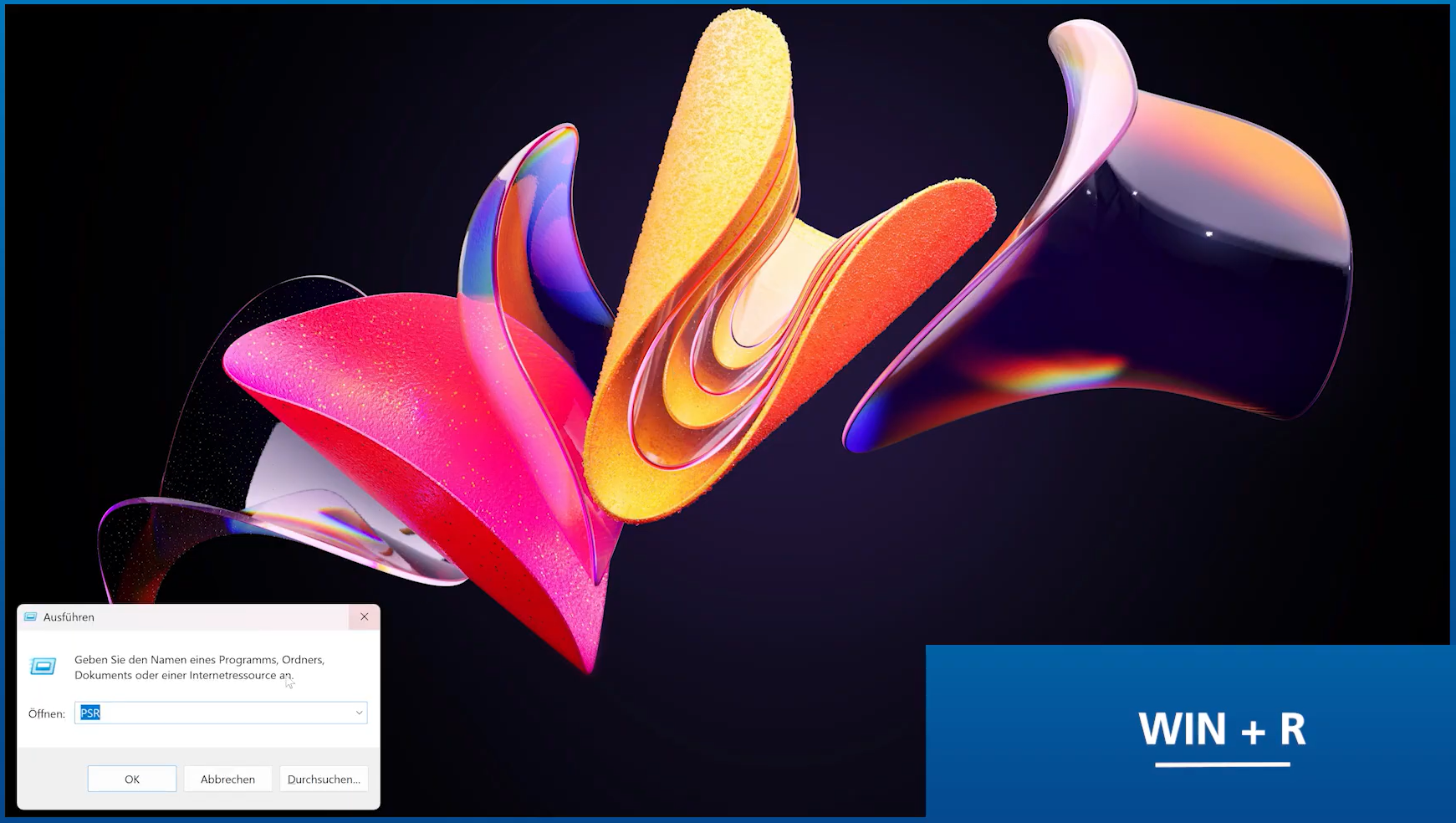
Drücken Sie zunächst die Windows-Taste + R, um das Fenster „Ausführen“ zu öffnen. Geben Sie dort psr ein und bestätigen Sie mit Enter. Wenn der Steps Recorder auf Ihrem Windows-System noch verfügbar ist, öffnet sich anschließend automatisch das Fenster für die Schrittaufzeichnung.

00_Schritt-1_Klickanleitung_Windows_Tech-Tutorial

Schritt 2

Einstellungen für die Klickanleitung prüfen

Bevor Sie mit der Aufzeichnung beginnen, sollten Sie zunächst die Einstellungen des Steps Recorders prüfen. Achten Sie darauf, dass Screenshots aktiviert sind, damit die einzelnen Arbeitsschritte später auch visuell dokumentiert werden. Außerdem können Sie festlegen, wie viele Bildschirmaufnahmen maximal gespeichert werden sollen. Für längere Abläufe empfiehlt es sich, diesen Wert beispielsweise auf 100 Aufnahmen zu erhöhen. Je nach Windows-Version können Sie zusätzlich einen Standardspeicherort für Ihre Aufzeichnung festlegen.

01_Schritt-2.1_Klickanleitung_Windows_Tech-Tutorial
1 Öffnen Sie über das Zahnrad die Einstellungen des Windows Steps Recorders.
02_Schritt-2.2_Klickanleitung_Windows_Tech-Tutorial
2  Aktivieren Sie die Bildschirmaufnahme und legen Sie die maximale Anzahl der gespeicherten Screenshots fest. 
03_Schritt-2.3_Klickanleitung_Windows_Tech-Tutorial
3  Speichern Sie die fertige Klickanleitung als ZIP-Datei am gewünschten Speicherort. 
Schritt 3

Aufzeichnung starten

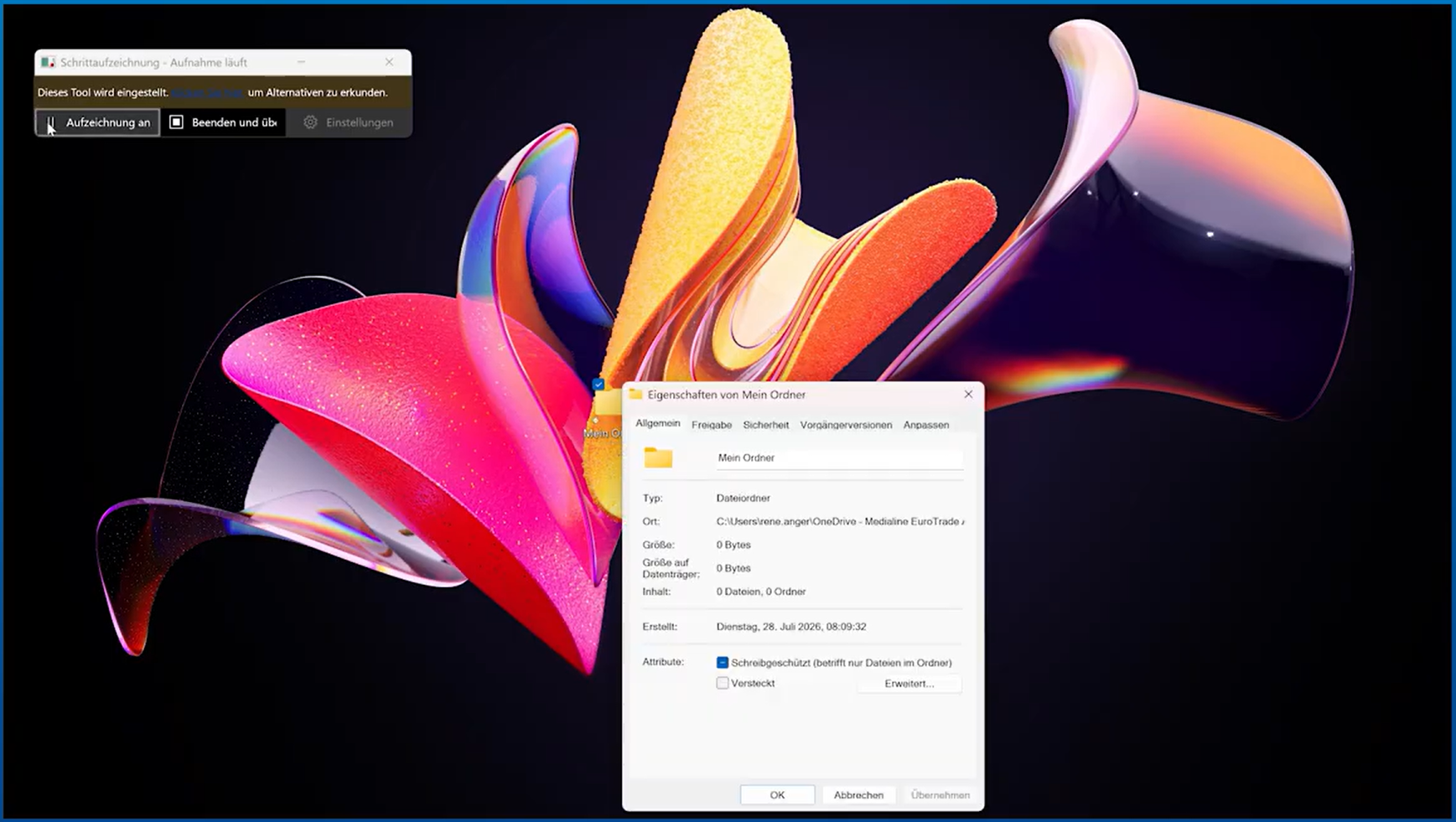
Sind alle Einstellungen vorgenommen, klicken Sie auf „Aufzeichnung starten“. Führen Sie den gewünschten Prozess anschließend genauso durch, wie er später in Ihrer Klickanleitung erscheinen soll. Der Steps Recorder dokumentiert Ihre einzelnen Arbeitsschritte automatisch und erstellt dabei die entsprechenden Screenshots. Arbeiten Sie möglichst strukturiert und vermeiden Sie unnötige Klicks. Kleine Pausen zwischen einzelnen Aktionen können ebenfalls dabei helfen, die einzelnen Schritte später klar voneinander zu unterscheiden.

04_Schritt-3_Klickanleitung_Windows_Tech-Tutorial

Schritt 4

Aufzeichnung bei Bedarf pausieren

Nicht alles, was während eines Prozesses auf Ihrem Bildschirm passiert, soll automatisch Teil der fertigen Anleitung werden. Wenn Sie beispielsweise kurz eine andere Anwendung öffnen oder Informationen anzeigen möchten, die für die Dokumentation nicht relevant sind, können Sie die Aufzeichnung jederzeit pausieren. Anschließend setzen Sie die Aufnahme einfach wieder fort. So bleibt Ihre Klickanleitung übersichtlich und enthält nur die tatsächlich benötigten Arbeitsschritte.

05_Schritt-4_Klickanleitung_Windows_Tech-Tutorial

Schritt 5

Zusätzliche Kommentare einfügen

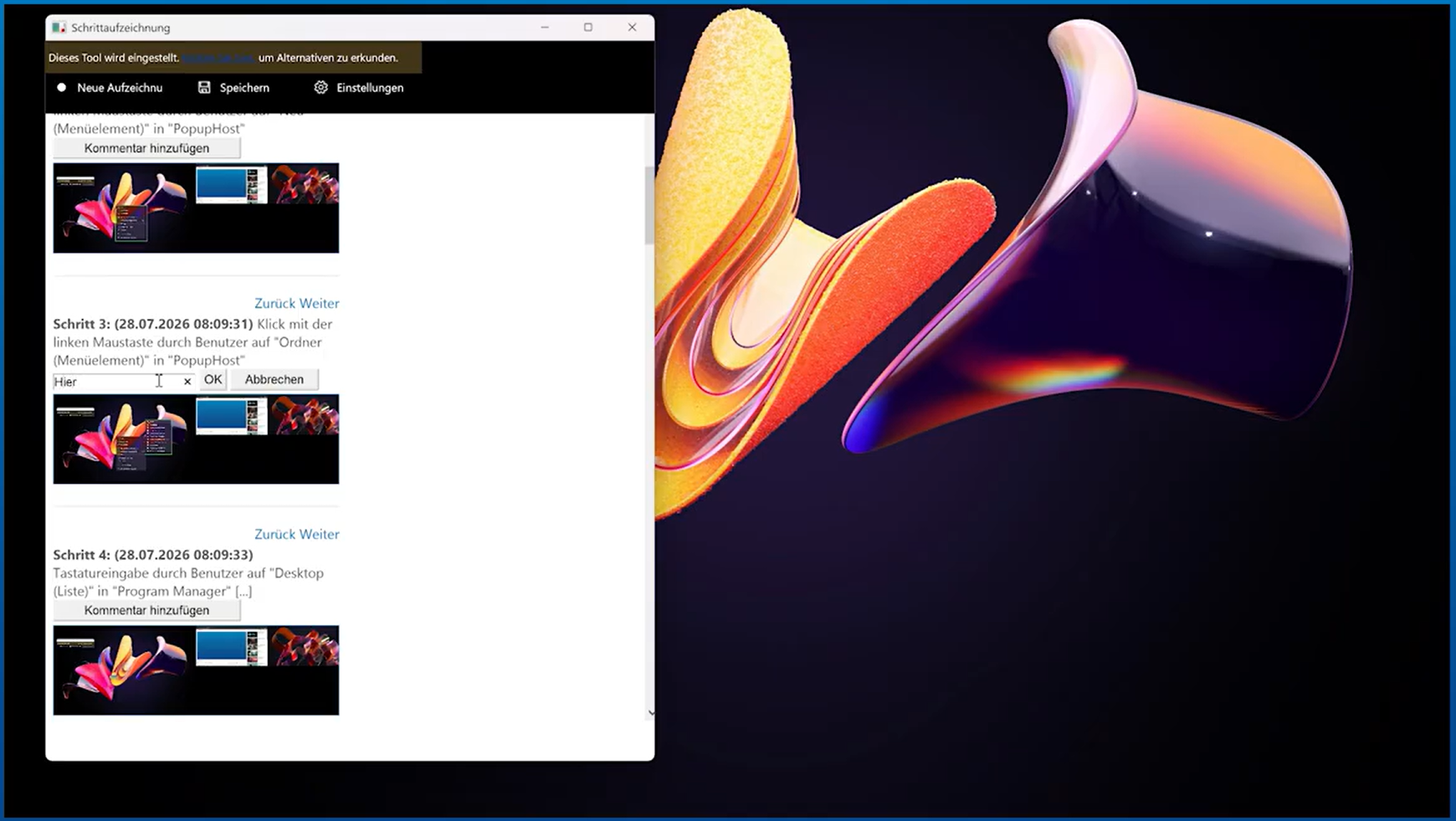
Nicht jeder Arbeitsschritt lässt sich allein durch einen Screenshot eindeutig erklären. Über die Funktion „Kommentar hinzufügen“ können Sie deshalb zusätzliche Hinweise direkt in die Aufzeichnung integrieren. Erläutern Sie beispielsweise, warum eine bestimmte Einstellung ausgewählt werden muss, worauf Anwender besonders achten sollten oder welche Eingabe an dieser Stelle erforderlich ist. Dadurch wird die automatisch erstellte Dokumentation verständlicher und lässt sich später leichter nachvollziehen.

06_Schritt-5_Klickanleitung_Windows_Tech-Tutorial

Schritt 6

Aufzeichnung beenden und speichern

Sobald Sie alle gewünschten Arbeitsschritte durchgeführt haben, klicken Sie auf „Aufzeichnung beenden“. Anschließend öffnet sich die erstellte Dokumentation, sodass Sie die aufgezeichneten Schritte und Screenshots noch einmal überprüfen können. Über „Speichern“ erstellt Windows eine ZIP-Datei, die den Bericht mit den dokumentierten Aktionen, Screenshots, Beschreibungen und Zeitstempeln enthält. Diese Datei können Sie anschließend direkt weitergeben oder für Ihre eigene Dokumentation weiterverarbeiten. So lässt sich mit wenigen Schritten eine vollständige Klickanleitung in Windows erstellen, ohne jeden einzelnen Arbeitsschritt manuell festhalten zu müssen.

05_Schritt-6_Klickanleitung_Windows_Tech-Tutorial


Steps Recorder nicht verfügbar? Diese Alternativen gibt es 

Der Windows Steps Recorder ist nicht die einzige Möglichkeit, Abläufe unter Windows zu dokumentieren. Wenn Sie statt einer klassischen Klickanleitung lieber eine Bildschirmaufnahme erstellen möchten oder PSR auf Ihrem System nicht mehr verfügbar ist, können Sie auf verschiedene Windows-Tools zurückgreifen.

Snipping Tool✂️

Kurze Bildschirmaufnahmen erstellen 

Mit dem Snipping Tool unter Windows 11 können Sie nicht nur Screenshots aufnehmen, sondern auch einen ausgewählten Bildschirmbereich als Video aufzeichnen. Das eignet sich besonders für kurze Abläufe, einzelne Funktionen oder kompakte Erklärungen, bei denen keine ausführliche schriftliche Dokumentation notwendig ist.

Xbox Game Bar🕹️

Bildschirm direkt aufzeichnen

Mit der Xbox Game Bar können Sie Anwendungen und Prozesse direkt als Video aufnehmen. Öffnen Sie die Funktion über Windows-Taste + G. Besonders praktisch ist die Game Bar, wenn Sie einen Ablauf während der Aufnahme zusätzlich erklären möchten.

▶️ Mehr erfahren

Microsoft Clipchamp📎

Aufnahme und Bearbeitung kombinieren

Wenn Sie aus Ihrer Bildschirmaufnahme ein umfangreicheres Tutorial oder Schulungsvideo erstellen möchten, bietet sich Microsoft Clipchamp an. Dort können Sie Ihre Aufnahme anschließend schneiden, Texte ergänzen und für die weitere Verwendung aufbereiten.


Welches Tool eignet sich für welchen Zweck?

Anwendungsfall Passendes Tool
Klicks automatisch mit Screenshots dokumentieren  Windows Steps Recorder ✅
Kurzen Bildschirmbereich als Video aufnehmen  Snipping Tool ✅
Anwendung oder Prozess als Video aufnehmen  Xbox Game Bar ✅
Aufnahme bearbeiten und aufbereiten  Microsoft Clipchamp ✅

Fazit

Klickanleitungen in Windows schnell erstellen

Mit dem Windows Steps Recorder lassen sich Arbeitsschritte schnell und nachvollziehbar dokumentieren. Klicks, Screenshots und Beschreibungen werden automatisch erfasst und zu einer übersichtlichen Schritt-für-Schritt-Dokumentation zusammengeführt. Gerade für interne Anleitungen, Supportfälle oder wiederkehrende Prozesse spart das Zeit und reduziert den manuellen Aufwand deutlich. Da Microsoft den Steps Recorder nicht mehr weiterentwickelt, lohnt es sich gleichzeitig, Alternativen wie das Snipping Tool, die Xbox Game Bar oder Clipchamp für zukünftige Dokumentationsprozesse im Blick zu behalten.


Kontaktformular

Sie benötigen Unterstützung bei Ihren Windows- und Microsoft-Umgebungen?

Ob Modern Workplace, Microsoft 365, Windows-Infrastruktur oder individuelle IT-Prozesse: Wir unterstützen Sie dabei, Ihre Arbeitsumgebung effizient, sicher und praxisnah aufzustellen. Sprechen Sie mit uns über Ihre Anforderungen und nutzen Sie das Kontaktformular für eine unverbindliche Anfrage.


FAQ

Wie kann ich in Windows eine Klickanleitung erstellen?

Wenn der Windows Steps Recorder (PSR) auf Ihrem System noch verfügbar ist, können Sie damit Arbeitsschritte automatisch aufzeichnen. Das Tool dokumentiert Klicks, erstellt Screenshots und ergänzt die einzelnen Schritte um Beschreibungen.

Wie starte ich den Windows Steps Recorder?

Drücken Sie Windows-Taste + R, geben Sie psr ein und bestätigen Sie mit Enter. Anschließend können Sie die Schrittaufzeichnung direkt starten.

Kann Windows eine Schritt-für-Schritt-Anleitung automatisch erstellen?

Ja. Der Steps Recorder kann ausgeführte Aktionen automatisch erfassen und daraus eine bebilderte Schritt-für-Schritt-Anleitung erstellen. Dadurch müssen Screenshots und einzelne Arbeitsschritte nicht vollständig manuell dokumentiert werden.

Welches Windows-Tool eignet sich zum Erstellen einer Anleitung?

Für eine klassische Klickanleitung mit einzelnen dokumentierten Arbeitsschritten eignet sich der Steps Recorder, solange dieser auf Ihrem System verfügbar ist. Für Bildschirmvideos können Sie alternativ das Snipping Tool, die Xbox Game Bar oder Microsoft Clipchamp verwenden.

Was kann ich tun, wenn der Steps Recorder nicht mehr verfügbar ist?

In diesem Fall können Sie Prozesse beispielsweise mit dem Snipping Tool oder der Xbox Game Bar als Bildschirmvideo aufzeichnen. Wenn Sie die Aufnahme anschließend bearbeiten oder mit Texten ergänzen möchten, bietet sich Microsoft Clipchamp an.

Was ist der Unterschied zwischen Steps Recorder und Snipping Tool?

Der Steps Recorder dokumentiert einzelne Aktionen mit Screenshots und Beschreibungen. Das Snipping Tool erstellt dagegen eine Videoaufnahme eines ausgewählten Bildschirmbereichs. Welches Tool besser geeignet ist, hängt daher davon ab, ob Sie eine schriftliche Klickanleitung oder eine Videoanleitung erstellen möchten.

Eignet sich eine Klickanleitung auch für den IT-Support?

Ja. Klickanleitungen können dabei helfen, Fehlerabläufe nachvollziehbar zu dokumentieren oder Anwender durch wiederkehrende Prozesse zu führen. Vor dem Weitergeben sollten Sie jedoch prüfen, ob Screenshots vertrauliche oder personenbezogene Informationen enthalten.

Weitere Artikel

Über IT-News auf dem Laufenden bleiben

Einmal im Monat informieren wir zu aktuellen Trend-Themen, News und Veranstaltungen aus der IT-Welt. Zusätzlich erhalten Sie im Bedarfsfall Sondernewsletter, falls es aktuelle Entwicklungen oder Sicherheitsrisiken nicht zulassen, Ihnen diese Informationen bis zum nächsten planmäßigen Newsletter vorzuenthalten.

Unsere Datenschutzhinweise, die Sie umfassend über unsere Datenverarbeitung und Ihre Datenschutzrechte informieren, finden Sie hier. 

Willkommen an Bord! Bitte halten Sie sich fest, während wir durch den Datenstrom segeln.